Escritura de automatización en tiempo real en Logic Pro for iPad
Escribir automatización en tiempo real significa ajustar los controles de un canal o módulo mientras se reproduce el proyecto y grabar esos cambios como datos de automatización. Por ejemplo, supongamos que subes el volumen de la pista de voz durante el coro o silencias la pista de batería en un compás determinado. Después de hacerlo, cada vez que reproduzcas el proyecto (o hagas bounce), esos cambios de parámetro se producen automáticamente.
Los datos de automatización se describen como automatización de pista o de pasaje, en función de lo que se seleccione en el menú desplegable “Modo de automatización”.
Modos de automatización
Existen varios modos de automatización que determinan si reproducir o no una automatización existente, o lo que le ocurre a los datos de cualquier automatización existente al escribir una nueva automatización.
Cada pista se puede ajustar de forma independiente a uno de los siguientes modos de automatización:
Leer: Reproduce todos los datos de automatización existentes en la pista (la automatización de pista y la automatización de pasaje). Cualquier control en pantalla incluido en la cabecera de pista, en el canal o en módulos (reguladores, potenciómetros y conmutadores) se moverán en correspondencia con la reproducción (en el modo de reproducción o en el de grabación) basándose en los datos de automatización. Cuando detienes la reproducción, puedes cambiar el valor de cualquier parámetro, pero una vez que empieces la reproducción, el control vuelve atrás para seguir los valores de los datos de automatización existentes.
Touch: reproduce la automatización de la misma forma que el modo de lectura. Sin embargo, cuando tocas un control, ese parámetro escribe ese nuevo valor basándose en tus movimientos y sobrescribe los datos de automatización existentes. Cuando sueltes el fader o el potenciómetro, el parámetro volverá a seguir la automatización existente. A continuación, puedes tocar el mismo control u otro distinto para escribir o sobrescribir otra sección del proyecto.
Latch: Funciona como el modo Touch, pero después de soltar el fader o el potenciómetro (mientas se está reproduciendo el proyecto), ese valor sigue escribiéndose y reemplazando la automatización existente para ese parámetro de automatización hasta que detengas la reproducción. A partir de ese punto, la automatización existente no cambiará.
Off: Desactiva temporalmente todos los datos de automatización existentes, la automatización de pista y la de pasaje. Las curvas de automatización se vuelven de color gris. Esto es útil cuando ya has escrito alguna automatización pero quieres experimentar con cambios de parámetro sin sobrescribir los datos existentes.
Nota: Al seleccionar Touch o Latch en el área de pistas se crea una automatización de pista, y al seleccionar Touch o Latch en el área de editores se crea una automatización de pasajes. El mezclador y el área de módulos tienen opciones independientes de Pasaje y Pista para Touch y Latch.
Ajustar el modo de automatización de la pista:
En la barra de menús del área de pistas, toca el botón “Visualización de automatización”
 (o pulsa la tecla A en el teclado externo).
Asegúrate de desplazar a la derecha la lista de pistas para mostrar los controles de pista incluidos en las cabeceras.
En la cabecera de pista de una pista, toca el menú desplegable “Modo de automatización” y selecciona una de las cuatro opciones.
Nota: Al seleccionar un modo de automatización en una pista que forma parte de un grupo del mezclador, todas las pistas de ese grupo adoptan el mismo modo de automatización. Consulta Crear grupos del mezclador.
El botón “Modo de automatización” de la cabecera de pista cambia de color en función del modo seleccionado. El modo de lectura puede aparecer de dos maneras: el texto verde sobre fondo gris significa que en esa pista no hay datos de automatización, mientras que el texto blanco sobre fondo verde indica que contiene una automatización que estará activa al reproducir el proyecto.

Si en la cabecera de pista está seleccionado el modo Touch o Latch, el menú desplegable “Modo de automatización” de la barra de menús del área de editores muestra ese modo precedido de la letra “T” (puede ser “T: Touch” o “T: Latch”). Esto indica que cualquier movimiento de un control en pantalla se escribirá como una automatización de pista. El mezclador y el área de módulos muestran indicaciones similares sobre si la automatización se escribe como automatización de pista o de pasaje.

Establecer el mismo modo de automatización para las pistas seleccionadas
En la barra de menús del área de pistas, toca el botón “Visualización de automatización”
(o pulsa la tecla A en el teclado externo) y, a continuación, toca el botón Trasladar  .
.Para seleccionar todas las pistas cuyo modo de automatización deseas cambiar, realiza cualquiera de las operaciones siguientes:
Toca el botón Seleccionar
 (indicado con la etiqueta “Seleccionar”) y, en cada cabecera de pista, toca el icono de pista.
Mantén pulsado el botón Seleccionar del modo Momentáneo, toca el icono de pista de cada cabecera de pista y, a continuación, suelta el botón Seleccionar.
Mantén pulsada la tecla Mayúsculas del teclado externo, selecciona el icono de pista de cada cabecera de pista y, a continuación, suelta la tecla Mayúsculas.
En una de las pistas seleccionadas, toca el menú desplegable “Modo de automatización” y selecciona una de las cuatro opciones.
Vuelve a tocar el botón Seleccionar para desactivar el modo de selección.
Cuando hayas terminado de realizar una acción en varias pistas seleccionadas, toca el área vacía debajo de la cabecera de la última pista para anular la selección de las pistas y así no aplicarles sin querer esos cambios a varias pistas.
Ajustar el modo de automatización para la automatización de pasajes
En la barra de menús del área de pistas, toca el botón de visualización de pistas
 y, a continuación, toca los pasajes en los que quieras escribir automatización.
Toca el botón Editores
 en la barra de controles de visualización, toca el botón “Visualización de automatización” de la barra de menús del área de editores (o pulsa la tecla A en el teclado externo) y, por último, toca el menú desplegable “Modo de automatización” situado al lado y selecciona una de las cuatro opciones.
Al seleccionar Lectura o Desactivado se cambian los modos de automatización de la cabecera de pista correspondiente para que sean iguales. Al seleccionar Touch o Latch también se cambiará el menú desplegable “Modo de automatización” de la cabecera de pista a Touch y Latch (si está seleccionada la visualización de automatización), pero ahora con la letra “R” (puede ser “R: Touch” o “R: Latch”). Esto indica que se escribe cualquier automatización en el pasaje (automatización de pasaje) y no en la pista (automatización de pista).

Ajustar el modo de automatización en el área de módulos
En el área de pistas, toca el icono de la pista en la que quieras escribir automatización.
Toca el botón Módulos
 en el centro de la barra de controles de visualización (o pulsa la tecla B en el teclado externo).
También puedes tocar dos veces el icono de pista para abrir el área de módulos (y, en el caso de pistas de instrumentos de software, también las superficies de interpretación).
Toca el menú desplegable “Modo de automatización” situado en el lado derecho de la barra de menús del área de módulos y selecciona una de las opciones.
El menú desplegable tiene una sección Pista y una sección Pasaje; las dos proporcionan las opciones Touch y Latch para que puedas seleccionar si quieres escribir automatización de pista o de pasaje.

Ajustar el modo de automatización en el Mezclador
Toca el botón Mezclador
 de la parte central de la barra de controles de visualización para mostrar el Mezclador.
Toca el botón Filtrar
 en la parte superior de la pista de salida del extremo derecho para abrir la lista “Filtro de componente”, toca Automatización para seleccionarlo y, por último, toca de nuevo el botón de filtro para cerrar la lista.
Este paso solo es necesario si el menú desplegable “Modo de automatización” no aparece en los canales. Por omisión, está visible.
Toca el menú desplegable “Modo de automatización” situado en el lado derecho de la barra de menús del área de módulos y selecciona una de las opciones.
El menú desplegable tiene una sección Pista y una sección Pasaje; las dos proporcionan las opciones Touch y Latch para que puedas seleccionar si quieres escribir automatización de pista o de pasaje.
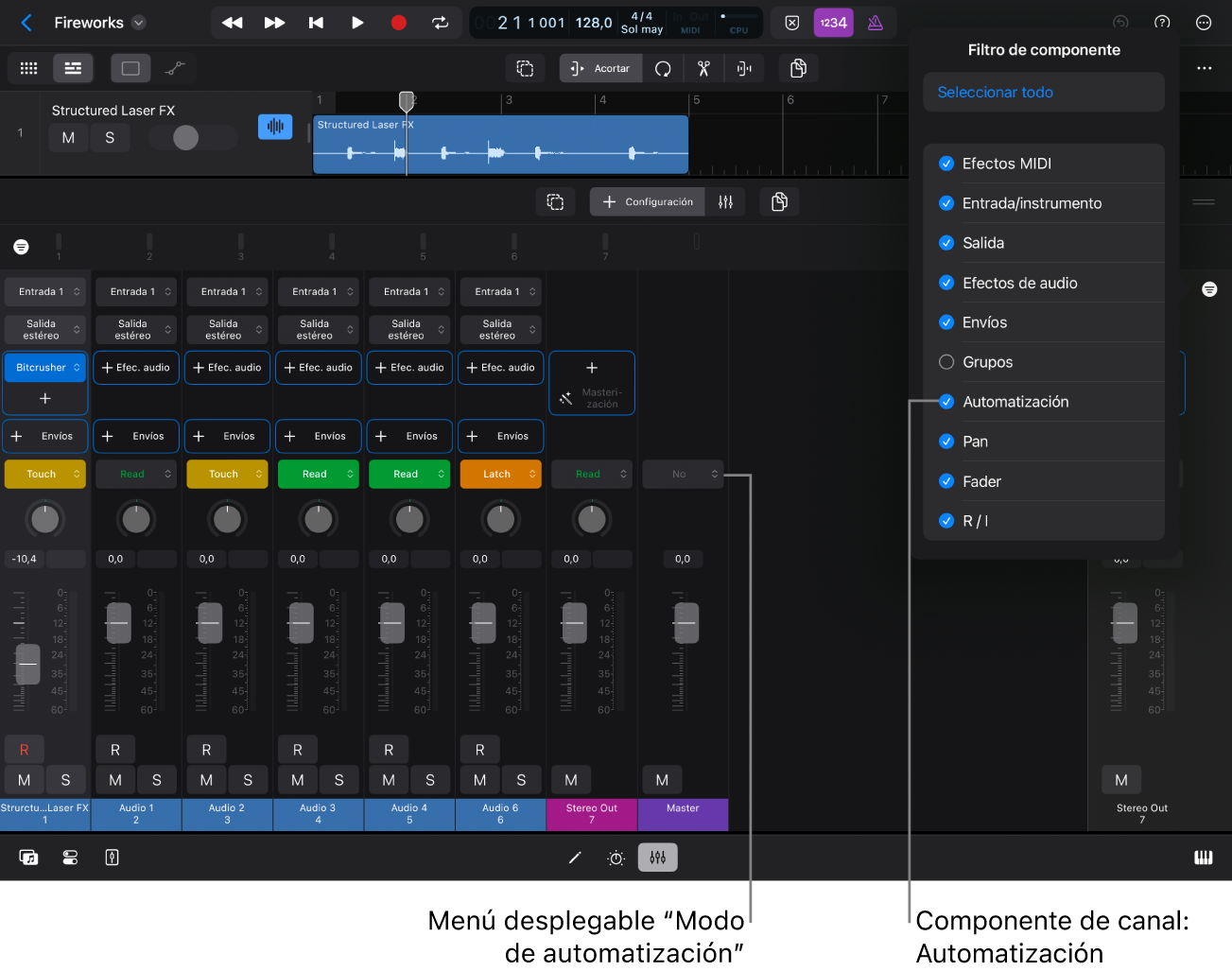
Nota: Al seleccionar un modo de automatización en un canal auxiliar, canal de salida o canal maestro, se crea la pista correspondiente en el área de pistas.
Ajustar el modo de automatización para un grupo del mezclador
Al seleccionar un modo de automatización en una pista que forma parte de un grupo del mezclador, todas las pistas de ese grupo adoptan el mismo modo de automatización. Consulta Crear grupos del mezclador.
Toca el botón Mezclador
que hay en el centro de la barra de controles de visualización.Toca el botón Filtrar
en el área superior derecha del mezclador y selecciona Grupos en la lista “Filtro de componente” para que se muestre la ranura Grupo en los canales.En cada canal en el que quieras añadir un grupo, toca la ranura Grupo y selecciona el mismo grupo.
También puedes seleccionar los canales primero y luego tocar la ranura Grupo en uno de los canales seleccionados para seleccionar un grupo.
Toca el menú desplegable “Modo de automatización” situado en el lado derecho de la barra de menús del área de módulos y selecciona una de las opciones.
Escribir automatización en tiempo real
Selecciona Touch o Latch en el menú desplegable “Modo de automatización” de la pista en la que quieres escribir la automatización.
Toca el botón de reproducción
 de la barra de controles o pulsa la barra espaciadora del teclado externo para comenzar a reproducir.
También puedes escribir la automatización desde el modo de grabación.
Ajusta los controles (faders, potenciómetros o conmutadores) y los valores de esos parámetros se escribirán como datos de automatización basándose en tus movimientos.
A medida que el cursor de reproducción pasa por la línea de tiempo, se va creando la curva de automatización en la línea de pista en la posición del cursor de reproducción. La automatización de pasaje solo se puede escribir entre los bordes izquierdo y derecho de los pasajes.
Toca el botón Detener
 de la barra de controles o pulsa la barra espaciadora del teclado externo para detener la reproducción.
Puedes situar el cursor de reproducción en cualquier lugar y reanudar la reproducción para seguir escribiendo la automatización o sobrescribir la automatización existente. Asimismo, puedes editar gráficamente los datos de automatización.
Nota: Mientras se está escribiendo la automatización durante la reproducción, puedes desplazarte a otras pistas o cambiar la visualización para abrir otros módulos incluidos en esa pista y acceder a los controles que quieras ajustar. También puedes usar gestos Multi-Touch para trasladar varios controles y, al mismo tiempo, escribir eso como datos de automatización.