Organizar fotos en álbumes en el iPad
Usa la app Fotos  para organizar tus fotos en álbumes: crea álbumes nuevos o añade fotos a los ya existentes.
Si usas “Fotos en iCloud”, los álbumes se almacenan en iCloud. Se mantienen actualizados y se puede acceder a ellos en tus dispositivos en los que hayas iniciado sesión con el mismo ID de Apple. Consulta Utilizar “Fotos en iCloud” en el iPad.
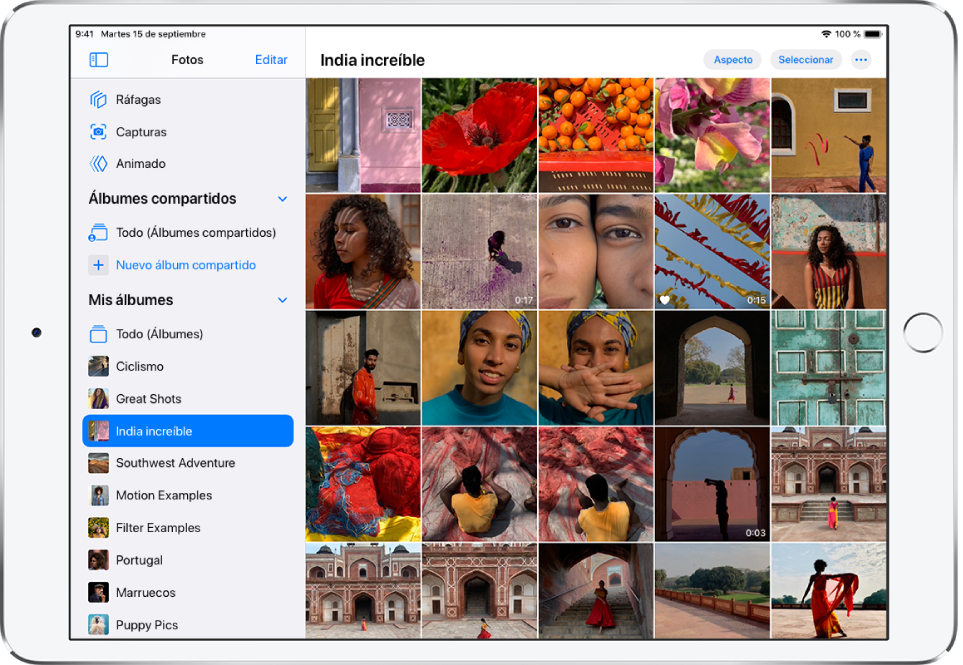
Crear un álbum
Usa álbumes para organizar tus fotos.
Desliza el dedo desde el borde izquierdo de la pantalla o pulsa
 para mostrar la barra lateral y, a continuación, pulsa “Nuevo álbum” en “Mis álbumes”.
Pon un nombre al álbum y pulsa Guardar.
Selecciona las fotos que quieres añadir y pulsa OK.
Para crear un álbum compartido, consulta Compartir fotos con álbumes compartidos en iCloud.
Añadir fotos y vídeos a álbumes existentes
Visualiza tu fototeca por Días o “Todas las fotos” y, a continuación, pulsa Seleccionar.
Pulsa las miniaturas de las fotos y vídeos que quieras añadir y, después, pulsa
 .
.Pulsa “Añadir a álbum” en la lista de opciones.
Pulsa el álbum al que quieras añadirlo.
Eliminar fotos y vídeos de álbumes existentes
Mientras visualizas el álbum, pulsa Seleccionar.
Pulsa las fotos o vídeos que quieres eliminar y pulsa
 .
.Elimina tus selecciones solo del álbum o elimínalas de Fotos en iCloud en todos tus dispositivos.
Renombrar, reorganizar y eliminar álbumes existentes
Desliza el dedo desde el borde izquierdo de la pantalla o pulsa
para mostrar la barra lateral.Pulsa Editar y realiza cualquiera de las siguientes operaciones:
Renombrar: Mantén pulsado el nombre del álbum hasta que aparezca un cursor y, a continuación, escribe un nuevo nombre.
Reorganizar: Mantén pulsado
 y, después, arrastra hasta la nueva ubicación.
Eliminar: Pulsa
 .
.
Pulsa OK.
Ordenar fotos en álbumes
Puedes ordenar las fotos y los vídeos en un álbum de menos a más reciente, o de más a menos reciente.
Pulsa
 y, a continuación, pulsa Ordenar.
Elige visualizar de más a menos reciente o de menos a más reciente.
Para trasladar una foto individual, mantén pulsada la imagen en miniatura y, a continuación, arrástrala hasta una nueva ubicación.
Filtrar fotos en álbumes
Puedes filtrar las fotos y los vídeos en un álbum por favoritas, editadas, fotos y vídeos.
Pulsa
y, a continuación, pulsa Filtrar.Elige cómo quieres filtrar las fotos y vídeos en el álbum y, a continuación, pulsa OK.
Para eliminar un filtro de un álbum, pulsa  , pulsa “Todos los ítems” y, a continuación, pulsa OK.
Organizar álbumes en carpetas
Puedes crear carpetas que contengan varios álbumes. Por ejemplo, puedes crear una carpeta llamada “Vacaciones” y luego crear varios álbumes dentro de la carpeta de todas tus vacaciones. También puedes crear carpetas dentro de las carpetas.
Desliza el dedo desde el borde izquierdo de la pantalla o pulsa
para mostrar la barra lateral y, a continuación, pulsa “Todos los álbumes” en “Mis álbumes”.Pulsa
 y, a continuación, pulsa “Nueva carpeta”.
Pon un nombre a la carpeta y pulsa Guardar.
Abre la carpeta, pulsa Editar y, a continuación, pulsa
para crear nuevos álbumes o carpetas dentro de la carpeta.