Εναλλαγή ενός παραθύρου εφαρμογής σε παράθυρο Slide Over στο iPad
Ενώ χρησιμοποιείτε μια εφαρμογή, μπορείτε να κάνετε εναλλαγή της εφαρμογής σε παράθυρο Slide Over, δηλαδή ένα μικρότερο παράθυρο που τοποθετείται μπροστά από μια άλλη εφαρμογή ή παράθυρο, και να ανοίξετε μια άλλη εφαρμογή πίσω από το μικρότερο παράθυρο. Για παράδειγμα, ενώ χρησιμοποιείτε την εφαρμογή «Φωτογραφίες», μπορείτε να ανοίξετε τα Μηνύματα σε ένα παράθυρο Slide Over και να συνεχίσετε μια συζήτηση ενώ κοιτάζετε φωτογραφίες.
Το iPad παρακολουθεί τις εφαρμογές που ανοίγετε στο Slide Over, έτσι ώστε να μπορείτε να πραγματοποιείτε εύκολα εναλλαγή μεταξύ τους.
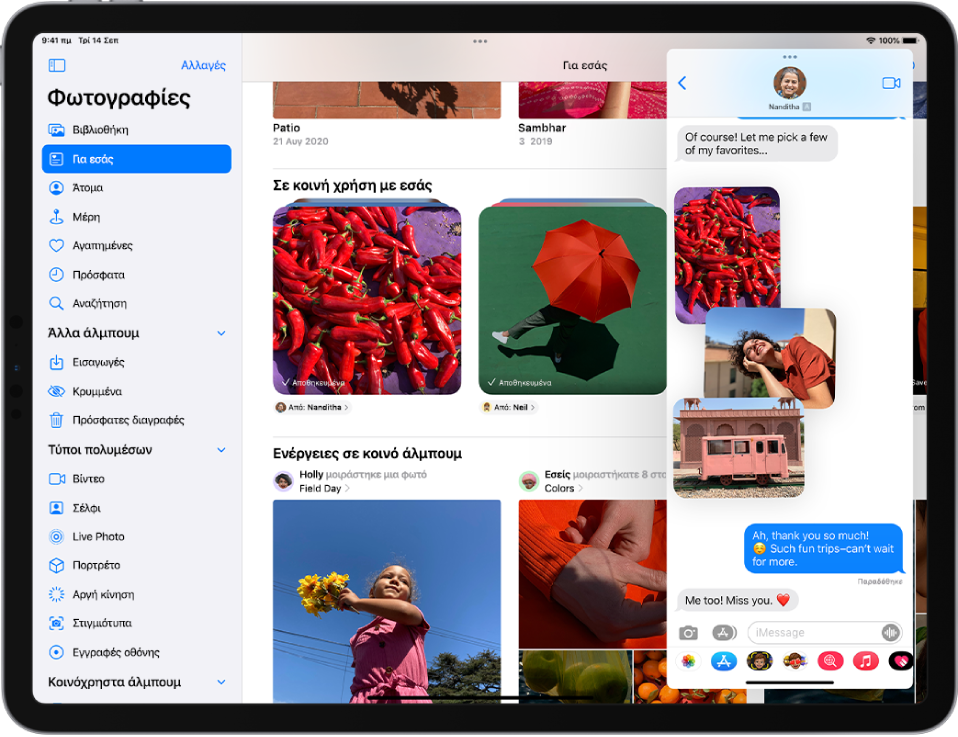
Άνοιγμα εφαρμογής στο Slide Over
Κατά τη χρήση μιας εφαρμογής, αγγίξτε το
 στο πάνω μέρος της οθόνης και μετά αγγίξτε το
  .
.Η εφαρμογή που χρησιμοποιείτε μετακινείται στο πλάι και εμφανίζονται η οθόνη Αφετηρίας και το Dock.
Βρείτε και ανοίξτε την εφαρμογή που θέλετε να εμφανίζεται πίσω από το παράθυρο Slide Over.
Ανοίγει η δεύτερη εφαρμογή και η πρώτη εφαρμογή εμφανίζεται σε ένα παράθυρο Slide Over μπροστά από τη δεύτερη.
Για να ανοίξετε μια τρίτη εφαρμογή σε Slide Over όταν η οθόνη είναι σε Split View (σε υποστηριζόμενα μοντέλα), σαρώστε προς τα πάνω από την κάτω πλευρά όσο χρειαστεί ώστε να εμφανιστεί το Dock, και μετά σύρετε την τρίτη εφαρμογή από το Dock στο διαχωριστικό Split View. (Δείτε Άνοιγμα δύο στοιχείων σε Split View στο iPad.)
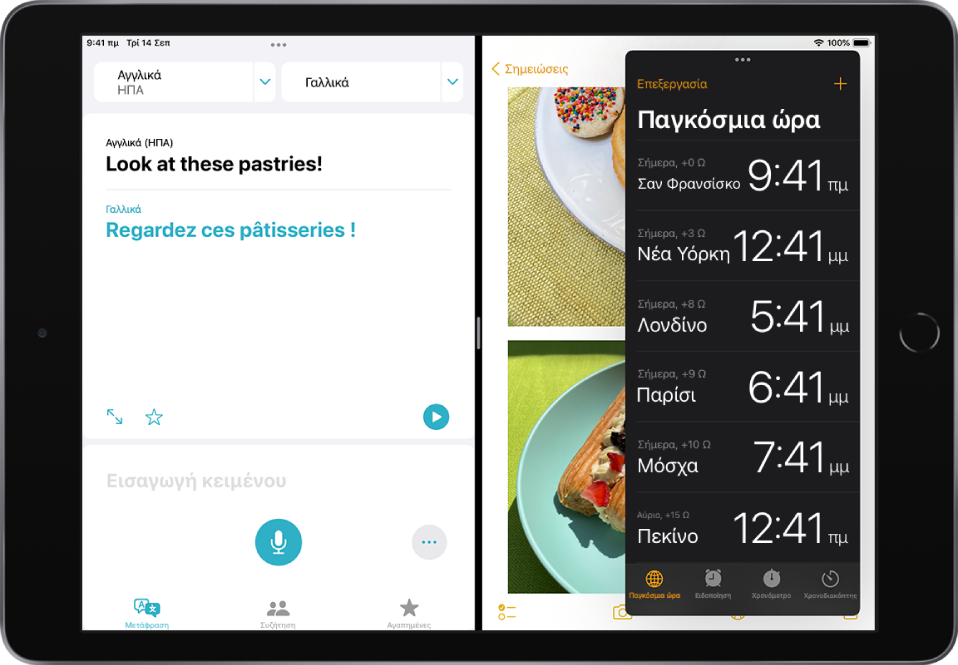
Εναλλαγή μεταξύ εφαρμογών στο Slide Over
Σαρώστε προς τα δεξιά κατά μήκος του κάτω μέρους του παραθύρου Slide Over, ή κάντε τα εξής:
Σαρώστε μέχρι τη μέση της οθόνης από το κάτω μέρος του παραθύρου Slide Over, κάντε παύση και μετά σηκώστε το δάχτυλό σας.
Εμφανίζονται όλα τα παράθυρα Slide Over.
Αγγίξτε την εφαρμογή που θέλετε να προβάλλετε, αν είναι ορατή.
Αν δεν εμφανίζεται, σαρώστε προς τα αριστερά και δεξιά στις εφαρμογές.

Μπορείτε επίσης να χρησιμοποιήσετε την Εναλλαγή εφαρμογών για εναλλαγή μεταξύ εφαρμογών στο Slide Over. Δείτε την ενότητα Χρήση της Εναλλαγής εφαρμογών.
Μετακίνηση του παραθύρου Slide Over
Κάντε ένα από τα ακόλουθα:
Μετακίνηση του παραθύρου Slide Over στην άλλη πλευρά της οθόνης: Σύρετε από
στο πάνω μέρος του παραθύρου Slide Over.Προσωρινή απόκρυψη του παραθύρου Slide Over: Σαρώστε μέχρι τέρμα προς τα πάνω από το κάτω μέρος του παραθύρου Slide Over, ή σαρώστε
, ή σύρετε οποιαδήποτε πλευρά του παραθύρου προς την αριστερή πλευρά της οθόνης. Το παράθυρο Slide Over εξαφανίζεται και εμφανίζεται μια καρτέλα που υποδεικνύει ότι το παράθυρο Slide Over είναι ακόμη διαθέσιμο.Μετακίνηση του παραθύρου Slide Over ξανά στην οθόνη: Σύρετε την καρτέλα που υποδεικνύει το παράθυρο Slide Over από την αριστερή πλευρά της οθόνης.
Μετατροπή Slide Over σε Split View
Αγγίξτε το στο πάνω μέρος της παραθύρου Slide Over, αγγίξτε το  και μετά αγγίξτε το
  για να εμφανιστεί η τρέχουσα εφαρμογή στην αριστερή πλευρά της οθόνης ή το
  για να τοποθετήσετε την τρέχουσα εφαρμογή στα δεξιά.
Σε υποστηριζόμενα μοντέλα, μπορείτε να χρησιμοποιήσετε το Slide Over και το Split View ταυτόχρονα. Ανατρέξτε στην ενότητα Άνοιγμα δύο στοιχείων σε Split View.
Άνοιγμα στοιχείου στο κέντρο της οθόνης
Σε πολλές εφαρμογές για iPad, όπως Mail, Μηνύματα, Σημειώσεις και Αρχεία, μπορείτε να ανοίξετε ένα στοιχείο στο κέντρο του παραθύρου της εφαρμογής.
Κάντε ένα από τα ακόλουθα:
Αγγίξτε παρατεταμένα ένα μήνυμα σε μια θυρίδα του Mail.
Αγγίξτε παρατεταμένα μια συζήτηση στο Μηνύματα.
Αγγίξτε παρατεταμένα μια σημείωση στις Σημειώσεις.
Αγγίξτε «Άνοιγμα σε νέο παράθυρο».
Το στοιχείο ανοίγει στο κέντρο της οθόνης, πάνω από το στοιχείο που εμφανίζεται, χωρίς να αλλάξει την προβολή με άλλον τρόπο.
Συμβουλή: Μπορείτε επίσης να κάνετε σύγκλιση των δαχτύλων για να ανοίξετε οποιοδήποτε από τα στοιχεία που αναφέρονται στο βήμα 1 παραπάνω για να τα ανοίξετε σε ένα νέο παράθυρο στο κέντρο της οθόνης.
Μπορείτε να αλλάξετε ένα κεντρικό παράθυρο σε πλήρη οθόνη αγγίζοντας το  , να το μετατρέψετε σε παράθυρο Split View αγγίζοντας το ή να το αλλάξετε σε παράθυρο Slide Over αγγίζοντας το .