Medikamenteneinnahme in der App „Health“ auf dem iPad protokollieren
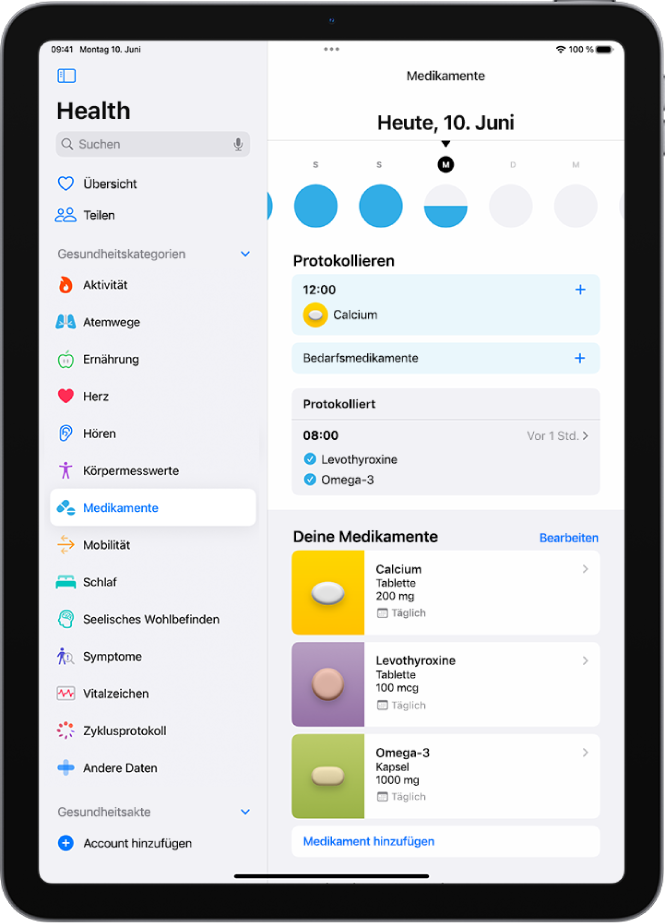
Du kannst alle Medikamente, Vitamine und Nahrungsergänzungen nachverfolgen und verwalten, die du einnimmst.
Siri: Auf unterstützten Modellen kannst du beispielsweise sagen: „Protokolliere, dass ich meine Medikamente um 6 Uhr morgens eingenommen habe.“ Nicht in allen Sprachen oder Regionen verfügbar. Verwenden von Siri erlernen.
Hinweis: Manche Funktionen sind nicht in allen Ländern oder Regionen verfügbar. Die Funktion „Medikamente“ ist kein Ersatz für eine professionelle medizinische Beurteilung. Weitere Informationen findest du auf den Etiketten deiner Medikamente. Konsultiere deinen Gesundheitsdienstleister, bevor du Entscheidungen im Hinblick auf deine Gesundheit triffst.
Neues Medikament hinzufügen und die Einnahme planen
Öffne die App „Health“
 auf deinem iPad.
Tippe auf
 und dann auf „Medikamente“.
Tippe auf „Medikament hinzufügen“ (um eine Liste anzulegen oder ein Medikament zur Liste hinzuzufügen).
Um das Medikament anzugeben, tippst du auf das Textfeld, gibst den Namen ein und tippst dann auf das Medikament.
Wenn du mit der Eingabe beginnst, werden Vorschläge eingeblendet (nur USA). Du kannst einen Vorschlag auswählen oder den Namen zu Ende schreiben und auf „Hinzufügen“ tippen.
Führe die folgenden Schritte aus:
Art des Medikamentes auswählen: Tippe auf eine Option und dann auf „Weiter“.
Stärke des Medikamentes auswählen: Tippe auf eine Option und dann auf „Weiter“.
Zeitplan festlegen: Folge den angezeigten Anleitungen, um die Häufigkeit und Dauer der geplanten Medikamenteneinnahme festzulegen. Tippe dann auf „Weiter“.
Tippe unter „Wann nimmst du das Medikament ein?“ auf „Ändern“, um einen anderen Zeitplan auszuwählen, z. B. „Zyklischer Zeitplan“ oder „Alle paar Tage“.
Form auswählen (optional): Tippe auf eine Option und dann auf „Weiter“.
Farben auswählen (optional): Tippe auf eine Option und dann auf „Weiter“.
Tippe abschließend auf „Fertig“.
„Folgeerinnerungen“ und „Kritische Hinweise“ aktivieren
Wenn du einen Medikamentenzeitplan festlegst, erhältst du Mitteilungen von der App „Health“, die dich an die Protokollierung der Medikamente erinnern. Du kannst Folgeerinnerungen erhalten, wenn du ein Medikament nicht innerhalb von 30 Minuten nach dem geplanten Zeitpunkt protokollierst.
Öffne die App „Health“
auf deinem iPad.Tippe auf
und dann auf „Medikamente“.Tippe unten auf dem Bildschirm auf „Optionen“ und aktiviere die Option „Folgeerinnerungen“.
Wenn du die Option „Folgeerinnerungen“ aktivierst, kannst du auch „Kritische Hinweise“ für alle deine Medikamente aktivieren. Kritische Hinweise werden auf dem Sperrbildschirm angezeigt und ein Ton wird abgespielt (auch wenn ein Fokus aktiv oder das iPad stummgeschaltet ist).
Tippe auf „Kritische Hinweise“, tippe auf die Taste neben einem Medikament und dann auf „Erlauben“.
Um kritische Hinweise zu deaktivieren, wähle „Einstellungen“
 > „Apps“ > „Health“ > „Mitteilungen“ und tippe auf die Taste neben „Kritische Hinweise“.
Zeitplan für eine Medikamenteneinnahme ändern oder andere Informationen aktualisieren

Öffne die App „Health“
auf deinem iPad.Tippe auf
und dann auf „Medikamente“.Scrolle nach unten zu „Deine Medikamente“ und führe beliebige der folgenden Schritte aus:
Zeitplan für eine Medikamenteneinnahme ändern: Tippe auf ein Medikament, scrolle nach unten zu „Zeitplan“, tippe auf „Bearbeiten“ und tippe auf ein Feld, um es zu ändern.
Symbol, Beinamen und Notizen für ein Medikament ändern: Tippe auf ein Medikament, scrolle nach unten zu „Details“ und tippe auf „Bearbeiten“, um das Symbol zu ändern, oder tippe auf ein beliebiges Textfeld und nimm die gewünschten Änderungen vor.
Liste neu anordnen: Tippe über deiner Medikamentenliste auf „Bearbeiten“, lege den Finger auf
 für ein Medikament und bewege es an die gewünschte Position.
Medikament archivieren: Tippe auf ein Medikament, scrolle nach unten und tippe auf „Medikament archivieren“.
Archiviertes Medikament erneut in der Medikamentenliste anzeigen: Tippe über der Liste deiner Medikamente auf „Bearbeiten“ und dann auf
 neben dem Namen des Medikaments. Vorher festgelegte Zeitpläne bleiben nicht erhalten.
Medikament löschen: Tippe auf ein Medikament, scrolle nach unten und tippe auf „Medikament löschen“.
Erhalt von Mitteilungen über die Einnahmen von Medikamenten ändern: Weitere Informationen findest du unter Mitteilungen anzeigen und beantworten und Mitteilungseinstellungen ändern.
Tippe abschließend auf „Fertig“.
Einnahme eines Medikaments protokollieren
Du kannst ein eingenommenes Medikament jederzeit und unabhängig davon, ob die Einnahme geplant oder ungeplant erfolgt, protokollieren. Dein iPad erinnert dich auf der Grundlage des in der App „Health“ erstellten Zeitplans standardmäßig daran, wann es Zeit für die Protokollierung einer Medikamenteneinnahme ist.
Hinweis: Wenn deine Daten in der App „Health“ auf deinen Geräten synchronisiert werden sollen, musst du sicherstellen, dass alle Geräte mit demselben Apple Account angemeldet sind, Internetzugriff haben und auf die neueste Betriebssystemversion aktualisiert wurden.
Öffne die App „Health“
auf deinem iPad.Tippe auf
und dann auf „Medikamente“.Wähle oben auf dem Bildschirm einen Tag aus.
Führe einen der folgenden Schritte aus:
Einnahme eines geplanten Medikamentes protokollieren: Tippe auf den Namen des Medikaments in der Liste unter „Protokoll“ und dann unter dem Medikament auf „Eingenommen“ oder „Ausgelassen“.
Ungeplante Medikamenteneinnahme protokollieren: Tippe auf „Bedarfsmedikamente“ in der Liste unter „Protokoll“ und dann unter dem Medikament auf „Eingenommen“.
Tippe abschließend auf „Fertig“.
Tipp: Wenn du eine Mitteilung zur Protokollierung eines geplanten Medikaments erhältst, lege den Finger auf die Mitteilung und wähle eine Option aus.
Wenn du den Verlauf deiner Medikamenteneinnahme anzeigen möchtest, tippe auf , tippe auf „Medikamente“ und dann auf das Medikament (in deiner Medikamentenliste).
Medikamentenliste teilen
Öffne die App „Health“
auf deinem iPad.Führe einen der folgenden Schritte aus:
Liste (oder nur ein bestimmtes Medikament) mit einer dir nahestehenden Person teilen: Weitere Informationen findest du unter Gesundheitsdaten in der App „Health“ teilen.
Tipp: Wenn du nach dem Teilen der Liste ein neues Medikament hinzufügst, kannst du es zu deiner geteilten Liste hinzufügen.
Liste als PDF-Datei teilen: Tippe auf
, tippe auf „Medikamente“, scrolle nach unten, tippe auf „PDF exportieren“, tippe auf  und wähle eine Option.