Surfen im Web mit der App „Safari“ auf dem iPad
Im der App „Safari“  kannst du im Web surfen, Webseiten, die du später lesen möchtest, zu deiner Leseliste hinzufügen und Seitensymbole zum Home-Bildschirm hinzufügen, um schnell darauf zugreifen zu können. Wenn du dich auf all deinen Geräten mit derselben Apple-ID bei iCloud anmeldest, kannst du Seiten sehen, die du auf anderen Geräten geöffnet hast. Außerdem kannst du deine Lesezeichen, den Verlauf und deine Leseliste auf all deinen Geräten auf dem aktuellen Stand halten.
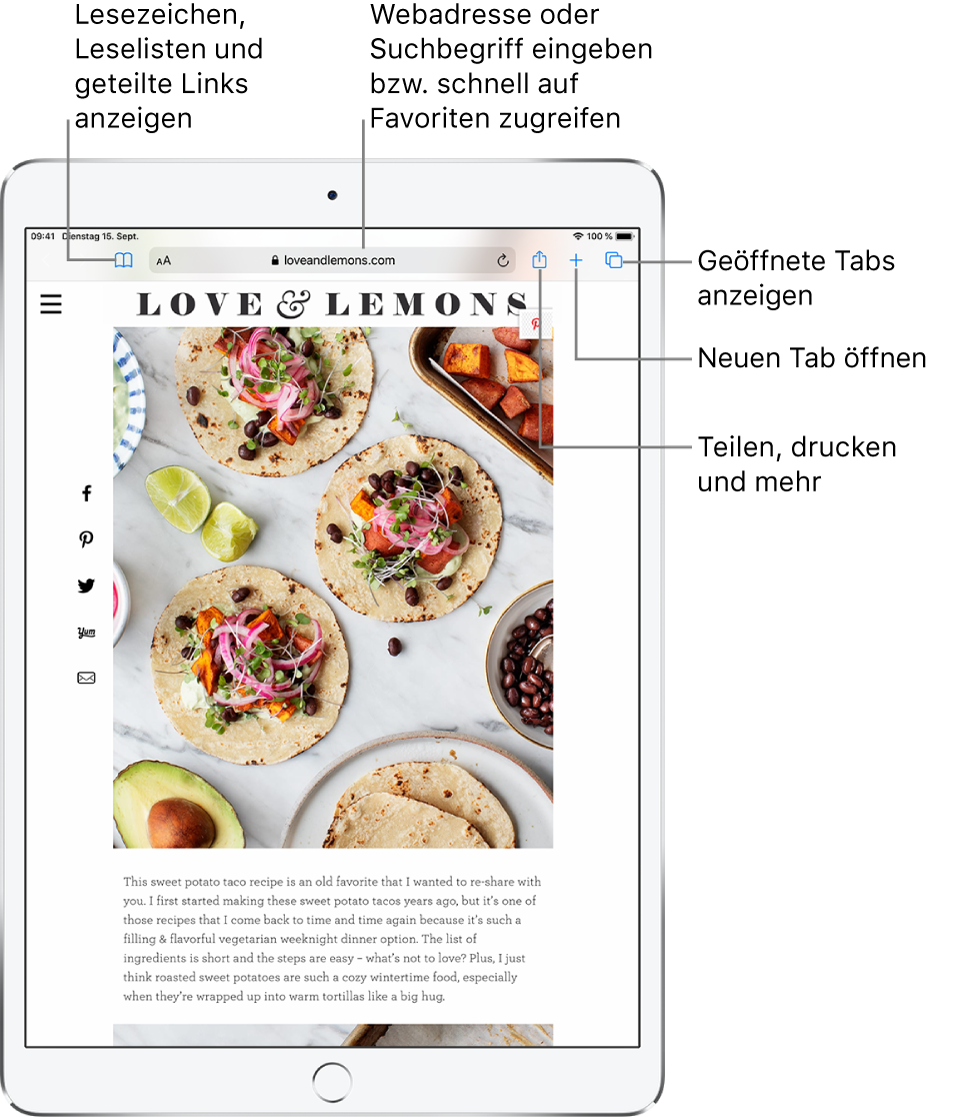
Websites in Safari anzeigen
Das Navigieren auf einer Webseite erfolgt ganz einfach durch Tippen.
Zum Anfang zurückkehren: Doppeltippe auf die obere Bildschirmkante, um schnell an den Anfang einer langen Seite zurückzukehren.
Mehr Inhalt einer Seite anzeigen: Drehe das iPad ins Querformat.
Seiteninhalt aktualisieren: Tippe auf
 neben der Adresse im Suchfeld.
Links teilen: Tippe auf
 .
.
Textgröße, Anzeige und Website-Einstellungen ändern
Auf dem iPad zeigt Safari die Desktop-Version von Websites an, die automatisch für den iPad-Bildschirm skaliert und für die Touch-Eingabe optimiert werden.
Verwende das Menü „Darstellung“, um die Textgröße zu ändern, in die Reader-Darstellung zu wechseln, Beschränkungen festzulegen und mehr.
Tippe zum Öffnen des Menüs „Darstellung“ auf  links im Suchfeld und führe dann beliebige der folgenden Schritte aus:
Schriftgröße ändern: Tippe auf den größeren Buchstaben „A“, um die Schriftgröße zu vergrößern. Tippe auf den kleineren Buchstaben „A“, um die Schriftgröße zu verkleinern.
Webseite ohne Werbung oder Navigationsmenüs anzeigen: Tippe auf „Reader-Darstellung einblenden“ (sofern verfügbar).
Suchfeld ausblenden: Tippe auf „Symbolleiste ausblenden“ (tippe oben auf den Bildschirm, um sie wieder einzublenden).
Mobilversion einer Webseite anzeigen: Tippe auf „Mobile Website anfordern“ (sofern verfügbar).
Steuerelemente für Anzeige und Datenschutz beim Besuch dieser Website festlegen: Tippe auf „Website-Einstellungen“.
Zwei Seiten nebeneinander in Split View ansehen
Verwende Split View, um zwei Safari-Seiten nebeneinander anzuzeigen.
Leere Seite in Split View öffnen: Lege den Finger auf
 und tippe auf „In neuem Fenster öffnen“.
Link in Split View öffnen: Lege den Finger auf einen Link und tippe auf „In neuem Fenster öffnen“.
Fenster auf die andere Seite von Split View bewegen: Lege den Finger oben auf das Fenster und bewege es nach links oder rechts.
Tabs in einem Split View-Fenster schließen: Lege den Finger auf
.Split View verlassen: Bewege die Trennlinie über das Fenster, das du schließen möchtest.
Vorschau für Website-Links anzeigen
Lege den Finger auf einen Link in Safari, um eine Vorschau des Links anzuzeigen, ohne die Seite zu öffnen. Tippe zum Öffnen des Links auf die Vorschau oder wähle eine andere Option.
Tippe zum Schließen der Vorschau und Verbleiben auf der aktuellen Seite auf eine beliebige Stelle außerhalb der Vorschau.

Webseite übersetzen
(Beta) Wenn eine Webseite in einer anderen Sprache angezeigt wird, kannst du den Text mit Safari übersetzen lassen.
Wird eine Webseite in einer anderen Sprache angezeigt, tippst du auf und dann auf  .
.
Downloads verwalten
Tippe auf  , um den Status einer Datei zu prüfen, die gerade geladen wird, um schnell auf heruntergeladene Dateien zuzugreifen oder um eine heruntergeladene Datei auf eine andere Datei oder in eine E-Mail zu bewegen, an der du gerade arbeitest.
Du kannst Dateien im Hintergrund herunterladen, während du weiterhin Safari verwendest.
Tastaturkurzbefehle verwenden
Du kannst in Safari mithilfe von Tastaturkurzbefehlen arbeiten, wenn du eine externe Tastatur verwendest.
Halte auf der externen Tastatur die Befehlstaste gedrückt, um alle verfügbaren Tastaturkurzbefehle anzuzeigen.