Neue Funktionen in iPadOS 26
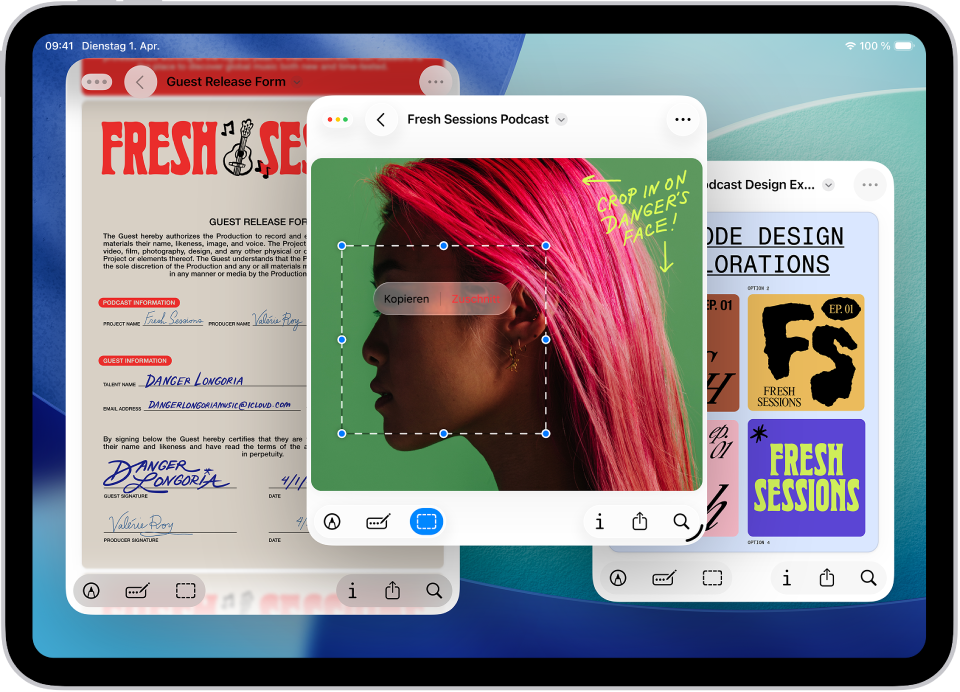
Fensterdarstellung. Öffne Fenster und passe ihre Größe an oder ordne sie an, wie du möchtest. Verwende die Steuerungen, um Fenster zu schließen oder zu minimieren, zeige sie im Vollbildmodus an oder ordne sie in übersichtlichen Layouts an. Streiche nach oben, um all deine Fenster anzuzeigen, und tippe dann auf das, das du nach vorne bewegen möchtest. Weitere Informationen findest du unter Mit mehreren Apps auf einmal arbeiten, Layout von geöffneten Fenstern ändern und Fenster in einer App öffnen und anzeigen.
Sperrbildschirm. Die Position der Uhrzeit wird dynamisch an das Sperrbildschirmfoto oder das Hintergrundbild angepasst und das Motiv bleibt immer im Fokus. Wenn du dein iPad bewegst, erwacht das Sperrbildschirmfoto mit einem neuen 3D-Effekt zum Leben. Weitere Informationen findest du unter Eigenen iPad-Sperrbildschirm erstellen.

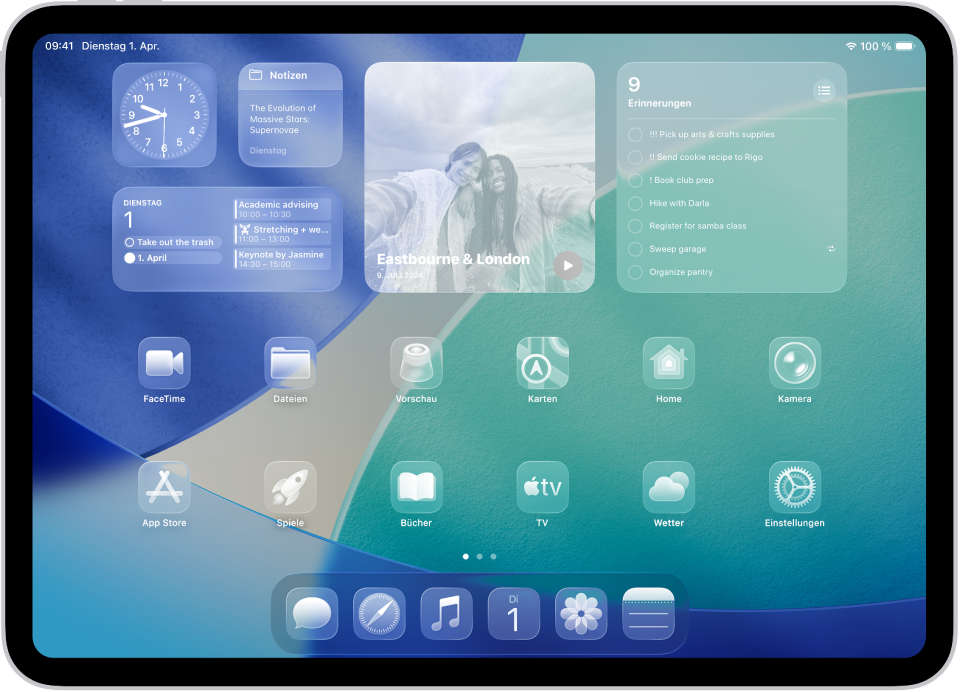
Home-Bildschirm. App-Symbole auf dem Home-Bildschirm haben ein neues Aussehen, das du mit verschiedenen Farben einfärben kannst (oder hell, dunkel oder durchsichtig). Weitere Informationen findest du unter Apps und Widgets auf dem Home-Bildschirm des iPad anpassen.
Apple Intelligence*. Erstelle eigene Genmojis basierend auf einem bereits vorhandenen Emoji, einer Kombination von Emojis oder einem deskriptiven Text. Ändere das Aussehen und die Ausdrücke von Genmojis und Kreationen aus Image Playground, die auf den Personen aus deiner Mediathek in „Fotos“ basieren. Erstelle eigene Hintergründe für deine Konversationen in „Nachrichten“. „Live-Übersetzung“ übersetzt automatisch Text in „Nachrichten“, zeigt in Echtzeit übersetzte Untertitel in FaceTime-Anrufen an und stellt gesprochene Übersetzungen für Anrufe in der App „Telefon“ zur Verfügung. Weitere Informationen findest du unter Originelle Bilder mit Image Playground auf dem iPad erstellen, Eigenes Emoji mit „Genmoji“ auf dem iPad erstellen, Originelle Hintergründe mit Image Playground erstellen und bearbeiten und Nachrichten und Anrufe auf dem iPad übersetzen.
Telefon. Die App „Telefon“ ist nun auf dem iPad verfügbar. Entferne unerwünschte Ablenkungen von unbekannten Nummern mithilfe „Anruffilter“, der die notwendigen Informationen erfasst, bevor dein Handy klingelt, damit du eine durchdachte Entscheidung treffen kannst, ob du das Telefonat annimmst, ablehnst oder nach weiteren Informationen fragst. Verwende die Funktion „Warteschleifenassistenz“, um nicht selbst in der Warteschleife warten zu müssen, und lass dich per Mitteilung benachrichtigen, wenn es Zeit ist, zum Telefonat zurückzukehren. Weitere Informationen findest du unter Anrufe auf dem iPad tätigen, Anrufe auf dem iPad prüfen und blockieren und Mitteilung erhalten, wenn du nicht mehr in der Warteschleife bist.
Dateien. Zeige in der Listenansicht mehr deiner Dateien und ihre Details an mit skalierbaren Spalten und reduzierbaren Ordnern. Lege eigene Symbole und Farben für deine Ordner fest, damit du sie auf einem Blick leichter erkennen kannst. Wähle die App aus, die du zum Öffnen einer Datei verwenden willst, und lege dann die Standard-App für bestimmte Dateien oder Dateitypen fest. Greife von überall aus auf Dateien und Ordnern zu, wenn du Ordner zum Dock hinzufügst. Weitere Informationen findest du unter Dateien und Ordner in der App „Dateien“ auf dem iPad modifizieren und Dateien und Ordner in der App „Dateien“ auf dem iPad suchen und anzeigen.

Vorschau. Die App „Vorschau“ ist nun auf dem iPad verfügbar, damit du ganz einfach PDF-Dokumente und Bilder anzeigen, bearbeiten und teilen kannst. Scanne Dokumente, verwende „Automatisch ausfüllen“, um Formulare schnell auszufüllen, und exportiere PDF-Dateien oder Bilder als in verschiedene Dateitypen und -größen. Weitere Informationen findest du unter Einführung in die App „Vorschau“ auf dem iPad.

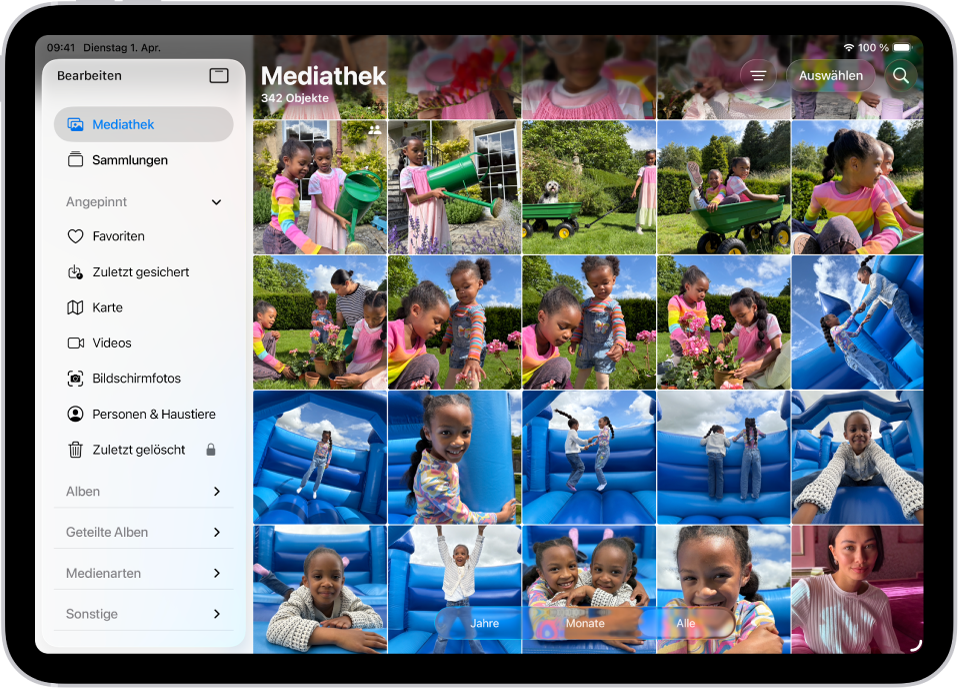
Fotos. Ein vereinfachtes Design macht es einfacher, zwischen „Mediathek“ und „Sammlungen“ zu wechseln. Du kannst nun anpassen, wie Sammlungen angezeigt werden. Du kannst sie neu anordnen, auswählen, welche angepinnt werden sollen und aus drei Darstellungsgrößen auswählen: größere Kacheln, ein dichteres Raster oder ein Layout, das die oberste Reihe hervorhebt. Weitere Informationen findest du unter Fotomediathek auf dem iPad durchsuchen und Fotosammlungen auf dem iPad durchsuchen.
Erinnerungen. (iPadOS 26.2) Markiere eine Erinnerung als dringend, um dich mit einem Wecker rechtzeitig daran erinnern zu lassen. Weitere Informationen findest du unter Details in der App „Erinnerungen“ auf dem iPad hinzufügen.
Nachrichten. Nachrichten von unbekannten Nummern werden in einen separaten Bereich deiner Konversationsliste herausgefiltert, damit du sie überprüfen und annehmen kannst. Mit „Hintergründe“ kannst du Konversationen für alle Personen personalisieren, indem du dynamische Hintergründe, deine eigenen Fotos oder in Image Playground erstellte Hintergründe verwendest. In Gruppenkonversation kannst du Abstimmungen erstellen, um Entscheidungen zu treffen, Geld über Apple Cash senden und anzeigen, dass eine andere Person gerade tippt. Weitere Informationen findest du unter Textnachrichten auf dem iPad prüfen und filtern, Hintergründe in der App „Nachrichten“ auf dem iPad hinzufügen und Personen in der App „Nachrichten“ auf dem iPad befragen.

Spiele. Eine neue App, mit der du all deine aktiven Spiele im Auge behalten, neue Spiele entdecken, auf dich zugeschnittene Empfehlungen erhalten und Challenges mit Freund:innen starten kannst. Weitere Informationen findest du unter Einführung in die App „Spiele“ auf dem iPad.
Bedienungshilfen. „Braillezugriff“ bietet ein völlig neues Erlebnis, das für Braille-Benutzer:innen mit einem verbundenen Braille-Display designt wurde, um Notizen zu erstellen, Dokumente zu lesen, auf „Live-Untertitel“ zuzugreifen und vieles mehr. Mit den Fahrzeug-Bewegungshinweisen können Reisekrankheiten bei Beifahrer:innen in sich bewegenden Fahrzeugen gelindert werden. Du kannst auch vorübergehend deine Bedienungshilfeneinstellungen auf dem Gerät einer anderen Person verwenden. Weitere Informationen findest du unter Braillezugriff mit einem Brailledisplay auf dem iPad verwenden, iPad in einem Auto komfortabler verwenden und Bedienungshilfeneinstellungen mit einem anderen Gerät auf dem iPad teilen.

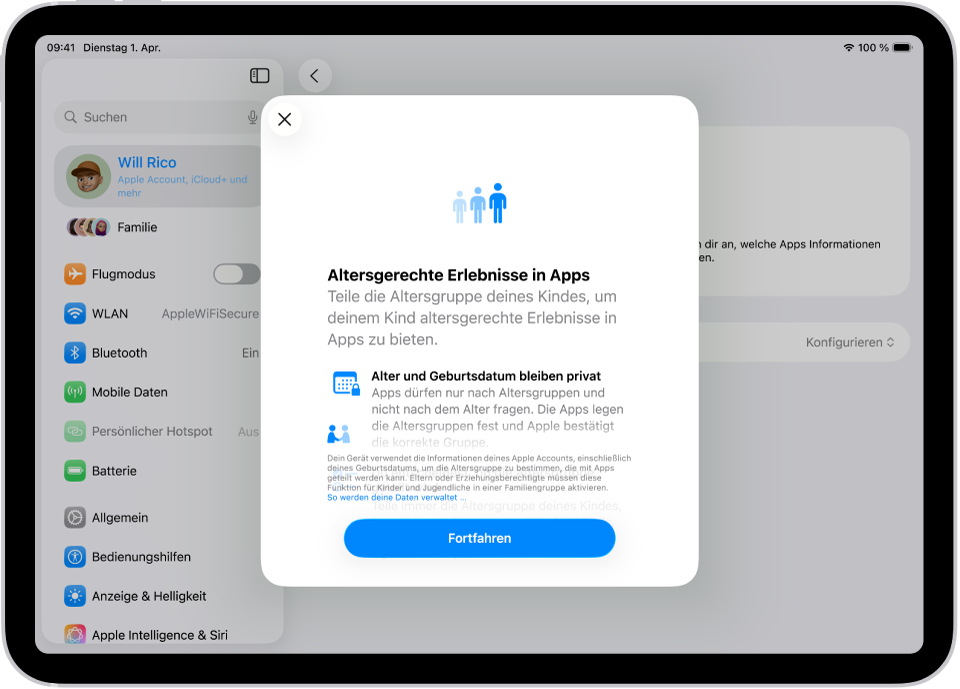
Familie. Bei der Einrichtung eines Geräts können Eltern festlegen, ob das Gerät für ein älteres Kind (von 13 bis 17 Jahren) konfiguriert wird und entsprechende Schutzfunktionen automatisch aktivieren. Weitere Informationen findest du unter Altersgruppen mit Apps auf dem iPad teilen.
Journal. Die App „Journal“ ist nun auf dem iPad verfügbar. Verfasse Einträge in deiner eigenen Handschrift mit dem Apple Pencil, füge Zeichnungen in den Text ein und zeige den Standort deiner Tagebucheinträge auf einer Karte an. Weitere Informationen findest du unter Einführung in die App „Journal“ auf dem iPad, Formatierungen, Fotos und mehr in der App „Journal“ auf dem iPad hinzufügen und Journaleinträge auf dem iPad anzeigen und danach suchen.
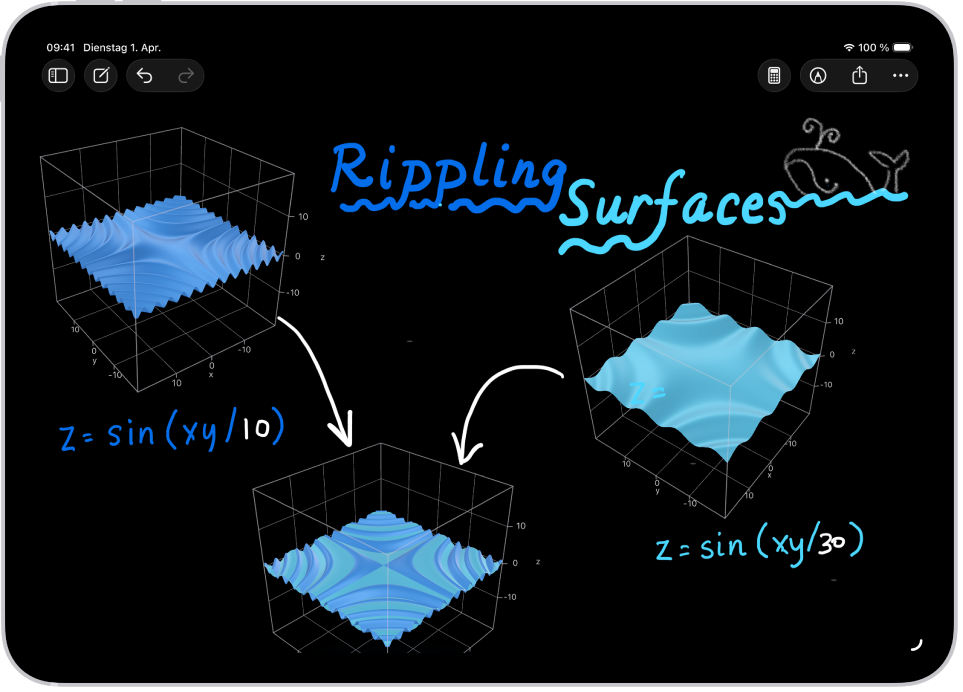
Rechner. Schreibe eine Gleichung mit drei Variablen in „Mathematische Notizen“ und erstelle ein dreidimensionales Diagramm. Weitere Informationen findest du unter Mit Graphen in mathematischen Notizen auf dem iPad arbeiten.
Musik. Mit „AutoMix“ werden Musiktitel nahtlos wie bei echten DJs gemixt. Weitere Informationen findest du unter Tonqualität in „Musik“ auf dem iPad anpassen.
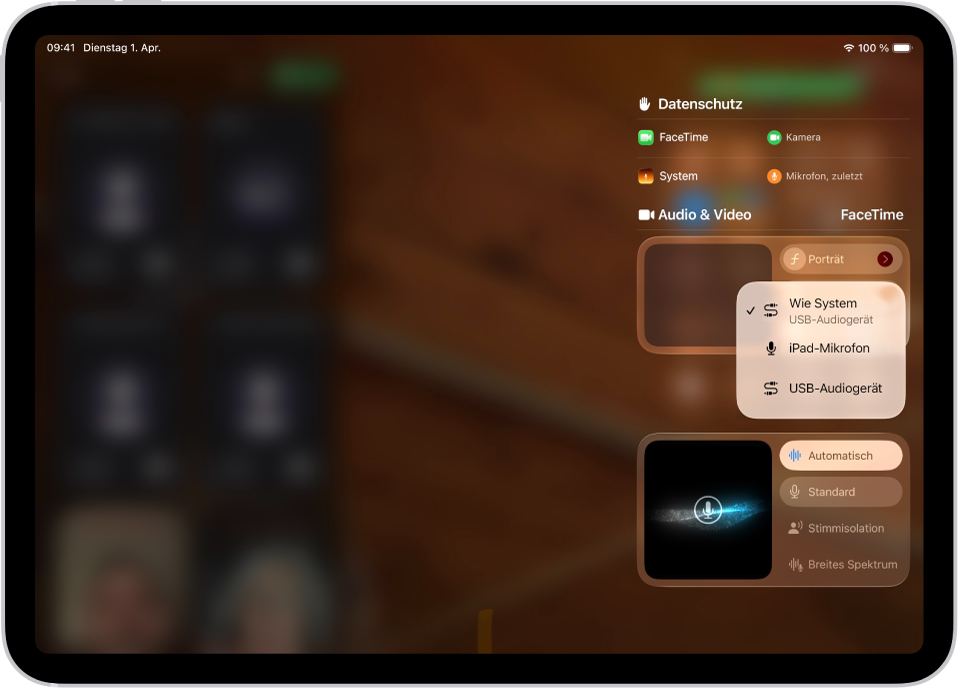
Audioaufnahme. Erstelle hochqualitative Audio- und Videoaufnahmen bei Videokonferenzen. Und eine neue Eingabeauswahl macht es einfacher, das richtige Mikrofon für jede App auszuwählen. Weitere Informationen findest du unter Audio und Video auf dem iPad aufnehmen.
Tricks für iPadOS 26. Die App „Tipps“ wird regelmäßig durch neue Vorschläge ergänzt, sodass du das Optimum aus deinem iPad herausholen kannst. Weitere Informationen findest du unter App „Tipps“ auf dem iPad verwenden.
Hinweis: Welche neuen Apps und Funktionen dir im Einzelfall zur Verfügung stehen, hängt von deinem iPad-Modell, deiner Region, der verwendeten Sprache und deinem Netzanbieter ab.