Se kort på iPad
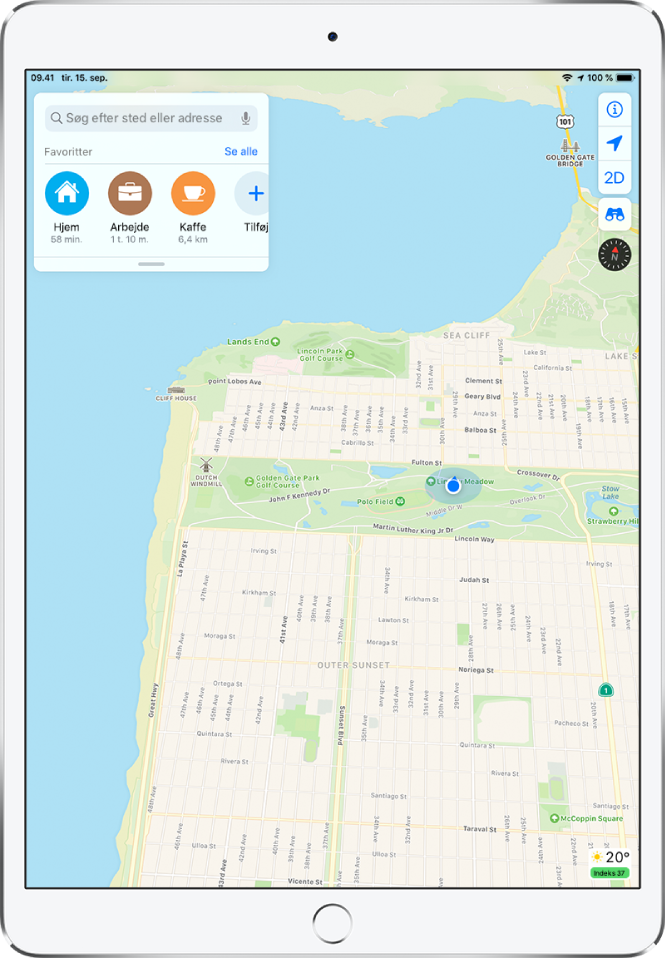
I appen Kort  kan du finde din lokalitet på et kort og zoome ind og ud for at se den detaljeringsgrad, du har brug for.
Din iPad skal have forbindelse til internettet, og Lokalitetstjenester skal være slået til, før din lokalitet kan findes. (Se Indstil de lokalitetsoplysninger, du deler på iPad). Du skal muligvis betale for mobildata på Wi-Fi + Cellular-modeller. (Se Se eller rediger indstillinger til mobildata på iPad (Wi-Fi + Cellular-modeller)).
ADVARSEL: Du kan få vigtige oplysninger om navigation og om, hvordan du undgår at blive distraheret, så der ikke opstår farlige situationer, i Vigtige sikkerhedsoplysninger til iPad.
Vis din aktuelle lokalitet
Tryk på  .
.
Din placering er markeret midt på kortet. Toppen af kortet er nord. Tryk på  for at få vist din retning i stedet for nord foroven. Tryk på
  eller
eller  for at få vist nord igen.
Vælg mellem vej-, offentlig transport- og satellitoversigt
Tryk på  , vælg Kort, Off. transport eller Satellit, og tryk derefter på
  .
.
Hvis der ikke er nogen tilgængelige oplysninger under Off. transport, skal du trykke på Vis vejvisningsapps for at bruge en app til offentlig transport eller andre transportmåder.
Flyt, zoom og roter et kort
Flyt rundt på et kort: Træk kortet.
Zoom ind eller ud: Tryk to gange, og hold en finger på skærmen. Træk derefter op for at zoome ind, eller træk ned for at zoome ud. Eller knib udad eller indad på kortet.
Skaleringen vises øverst til venstre, når du zoomer. Du kan skifte måleenhed for distancer ved at gå til Indstillinger
 > Kort og derefter vælge I mil eller I kilometer.
Roter kortet: Hold to fingre på kortet, og roter derefter fingrene.
Tryk på
for at vise nord øverst på skærmen, efter at du har roteret kortet.
Vis et 3D-kort
På et 2D-kort over veje eller offentlig transport: Træk to fingre opad.
På et 2D-satellitkort: Tryk på 3D nær det øverste højre hjørne.
Mens du kigger på et 3D-kort, kan du gøre følgende:
Justere vinklen: Træk to fingre nedad eller opad.
Se bygninger og andre små detaljer i 3D: Zoom ind.
Vend tilbage til et 2D-kort: Tryk på 2D nær det øverste højre hjørne.
Giv Kort tilladelse til at bruge din præcise lokalitet
Kort kan bedst finde ud af, hvor du er, og give dig nøjagtig vejvisning til dine bestemmelsessteder, når Præcis lokalitet er slået til.
Gør følgende for at slå Præcis lokalitet til:
Gå til Indstillinger
> Anonymitet > Lokalitetstjenester.Tryk på Kort, og slå derefter Præcis lokalitet til.