Tilføj linjer og figurer i Freeform på iPad
Du kan føje linjer og figurer til dine tavler i appen Freeform  .
.
Tilføj linjer, pile og kurver
Opret eller åbn en tavle, og tryk på
 .
.Vælg en stregtype. Du finder linjer på fanen Almindelig.
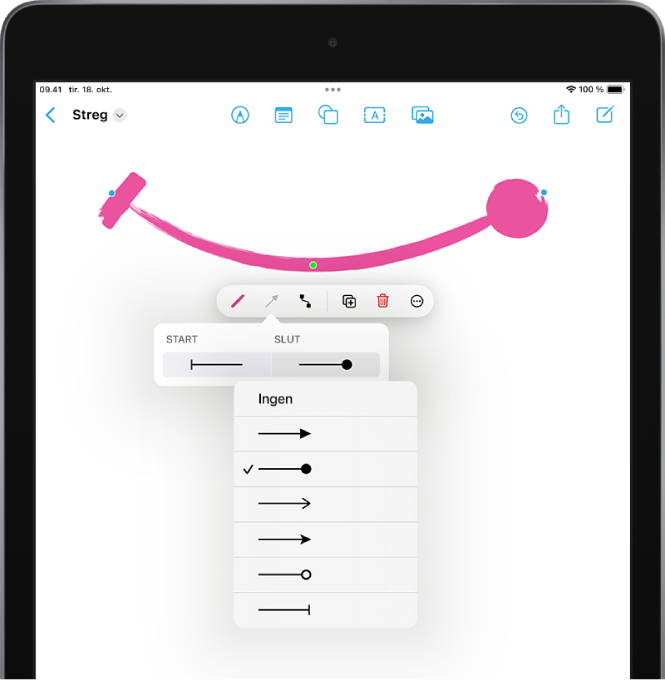
Når linjen er valgt, skal du trykke for at vise formateringsværktøjerne, Mulighederne skifter afhængigt af stregtypen. Tryk på en af følgende muligheder:
Værktøj
Beskrivelse

Skift stregtype.
Bemærk: Stregknappen skifter farve, så den afspejler stregens aktuelle farve.

Konverter streger til pile, eller tilføj andre typer slutninger.

Skift type på forbindelsesstregen.
Bemærk: Denne knap vises kun for kurver og forbindelsesstreger.
Tryk på linjen for at få vist punkter. Træk de blå punkter for at ændre figurens størrelse eller proportioner. Hvis du bruger forbindelsesstreger, trækker du de blå punkter for at fastgøre et slutpunkt til et andet emne på tavlen. På forbindelsesstreger kan du trække det grønne punkt for at justere buen.
Tilføj figurer
Biblioteket med figurer indeholder hundredvis af figurer i forskellige kategorier.
Opret eller åbn en tavle, tryk på
, og vælg en figur.Tryk to gange inde i en figur, hvis du vil tilføje tekst i den, og skriv din tekst.
Når du har tilføjet tekst, kan du redigere den ved at trykke to gange på figuren.
Bemærk: Hvis du har et Magic Keyboard, kan du bare begynde at skrive.
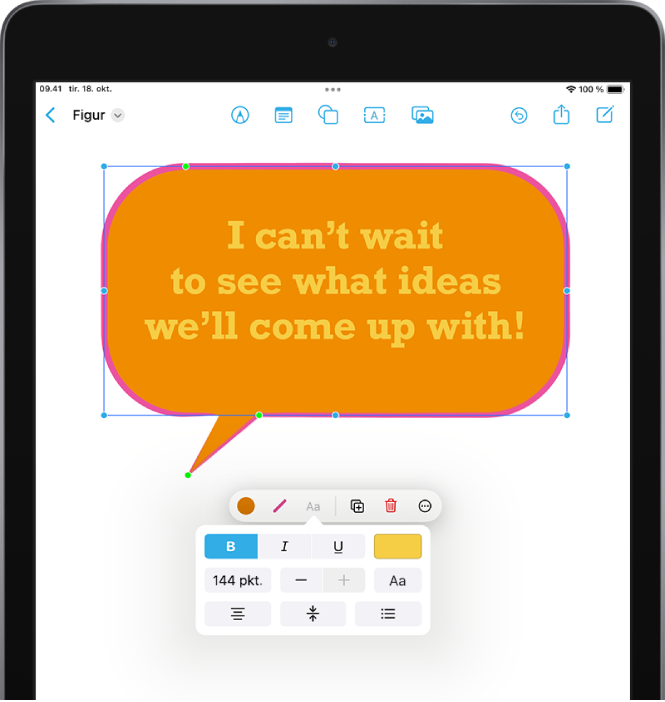
Tryk for at vise formateringsværktøjerne, når figuren er valgt, og tryk derefter på en af følgende muligheder:
Værktøj
Beskrivelse

Skift farve.
Bemærk: Knappen skifter farve, så den afspejler den aktuelle fyldfarve.
Skift ramme.
Bemærk: Knappen skifter farve, så den afspejler den aktuelle rammefarve.

Formater tekst.
Hvis du vil ændre størrelse og form på en figur, der kan redigeres, skal du trykke på den for at få vist punkter. Træk de blå punkter for at ændre figurens størrelse eller proportioner. Træk evt. grønne punkter for at ændre særlige aspekter af figuren, f.eks. dens antal af sider.
Sæt et billede ind i en figur.
Du kan bruge en figur som en maske eller ramme til et billede. Du kan f.eks. anbringe dit foto i en cirkel.
Tilføj en figur, anbring den over et billede, og vælg derefter både figuren og billedet.
Tryk på
 , og tryk derefter på Afmask med figur.
Eller træk et billede hen på en figur for at bruge det som ramme.
Kombiner figurer
Du kan oprette en ny figur ved at kombinere en figur med en anden. Du kan også adskille figurer fra andre figurer eller fjerne et overlappende område mellem to figurer.
Hold en finger nede på en figur, og tryk derefter på en anden figur, du vil bruge.
Tryk på
 , og tryk derefter på en mulighed for at forbinde, gennemskære, adskille eller udelade under Kombiner figurer.
Skil figurer ad
Du kan skille en sammensat figur ad i dens enkelte dele og derefter redigere hver del for sig. F.eks. kan du opdele kortet over USA (under Steder) og ændre farven på hver stat.
Tilføj en figur, som består af flere dele.
Tryk på figuren for at vælge den, og tryk på den igen for at se formateringsværktøjerne.
Tryk på
, og tryk derefter på Adskil.