Skriv med tastaturet på skærmen på iPad
På iPad kan du bruge tastaturet på skærmen til at skrive og redigere tekst.
Du kan også bruge et eksternt tastatur, Apple Pencil og diktering til at skrive tekst.
Skriv tekst med tastaturet på skærmen
I enhver app, der tillader tekstredigering, kan du åbne tastaturet på skærmen ved at trykke på et tekstfelt. Du kan knibe indad for at gøre tastaturet mindre og derefter trykke på taster for at skrive eller bruge QuickPath til at skrive ved at føre en finger fra et bogstav til det næste uden at løfte fingeren (ikke tilgængeligt til alle sprog). Løft fingeren for at afslutte et ord. (Hvis du trykker på  efter at have skrevet et ord ved at føre fingeren fra tast til tast, slettes hele ordet).
Du kan trække det lille tastatur fra bunden af skærmen for at flytte det til en ønsket placering, så du let kan skrive med én hånd.
Knib udad for at vende tilbage til et komplet tastatur. På det komplette tastatur skal du trykke på tasterne for at skrive.
Mens du skriver tekst, kan du foretage en eller flere af følgende handlinger på både det lille tastatur og det komplette tastatur:
Skriv med store bogstaver: Tryk på Skift, eller hold Skiftetasten nede, og skub fra Skiftetasten til et bogstav.
Slå Skiftelås til: Tryk to gange på Skift.
Afslut hurtigt en sætning med et punktum eller et mellemrum: Tryk to gange på mellemrumstasten.
Ret stavefejl: Tryk på et forkert stavet ord (understreget med rødt) for at se forslag til rettelse, og tryk derefter på et forslag for at erstatte ordet, eller skriv rettelsen.
Indtast tal, skilletegn eller symboler: Tryk på
 eller
eller  .
.Fortryd den sidste redigering: Skub til venstre med tre fingre, eller tryk på
 eller
eller  .
.Gentag den seneste redigering: Skub til højre med tre fingre, eller tryk på
 .
.Skjul tastaturet på skærmen: Tryk på
 .
.
Indsæt emoji med tastaturet på skærmen
Åbn tastaturet på skærmen ved at trykke på et tekstfelt.
Skift til emoji-tastaturet ved at trykke på
 eller
eller  .
.Du kan søge efter en emoji ved at trykke på
 nederst til venstre og skrive et ord eller udtryk, der ofte bruges, f.eks. “hjerte” eller “smilende ansigt”, i søgefeltet over emoji-tastaturet.
Du indsætter en emoji ved at trykke på den.
Du kan se flere valgmuligheder ved at skubbe gennem de emoji, der vises.
Omdan tastaturet på skærmen til et pegefelt
Hold en finger på mellemrumstasten, indtil tastaturet bliver lysegråt.
Flyt indsætningsmærket ved at trække rundt på tastaturet.

Du vælger tekst ved at holde en anden finger på tastaturet og derefter justere det valgte ved at flytte den første finger rundt på tastaturet.
Brug et opdelt tastatur
Du kan skrive med et delt tastatur, der findes nederst på skærmen eller løsrevet midt på skærmen.

Du slår Opdel tastatur til eller fra ved at holde en finger på eller , trykke på Tastaturindstillinger og derefter vælge Opdel tastatur eller ved at gå til Indstillinger  > Generelt > Tastatur og slå Opdel tastatur til eller fra.
Når Opdel tastatur er slået til i Indstillinger, skal du holde en finger på og foretage en af følgende handlinger:
Brug et delt tastatur: Skub fingeren til Opdel, og slip. Eller adskil tastaturet i midten vha. to fingre.
Flyt tastaturet til midten af skærmen: Skub fingeren til Lås op, og slip.
Vend tilbage til et komplet tastatur: Skub fingeren til Sæt fast og kombiner, og slip.
Flyt et komplet tastatur til bunden af skærmen: Skub fingeren til Sæt fast, og slip.
Bemærk: Muligheden Opdel tastatur er ikke tilgængelig på iPad Pro 11" og iPad Pro 12,9" (3. generation og nyere modeller).
Indtast accenttegn og andre tegn, mens du skriver
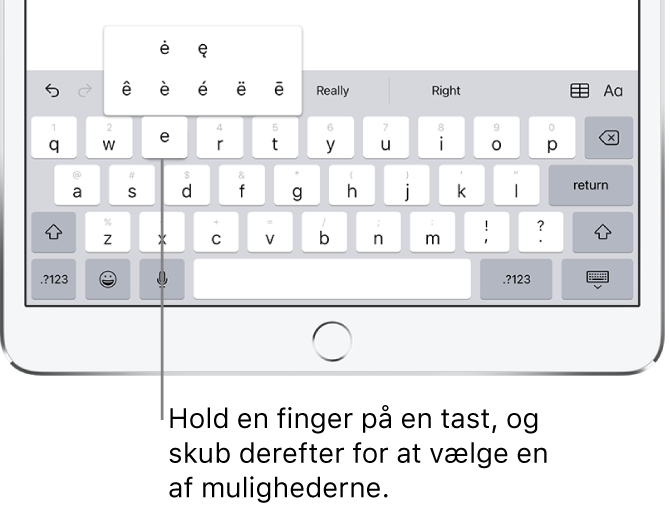
Mens du skriver, skal du holde det bogstav, tal eller symbol nede på tastaturet, der er relateret til det ønskede tegn.
Hvis du f.eks. vil indtaste é, skal du holde tasten e nede og derefter skubbe for at vælge en variant.
Du kan også foretage en eller flere af følgende handlinger:
På et thailandsk tastatur: Du kan vælge specielle tal ved at holde en finger på det tilsvarende arabertal.
På et kinesisk, japansk eller arabisk tastatur: Tryk på et foreslået tegn eller en foreslået kandidat øverst på tastaturet for at indsætte tegnet eller kandidaten, eller skub til venstre for at se flere kandidater.
Bemærk: Tryk på pil op til højre for at se hele listen over kandidater. Tryk på pil ned for at vende tilbage til den korte liste.
Vælg skriveindstillinger
Du kan slå særlige skrivefunktioner til, som kan hjælpe dig, når du skriver på iPad, f.eks. Forslag til tekst og automatisk rettelse.
Hold en finger på eller , mens du skriver på tastaturet på skærmen, tryk på Tastaturindstillinger, og slå tryk derefter skrivefunktioner (under Alle tastaturer) til eller fra.