Modo Slice de Quick Sampler en Logic Pro para el iPad
Usa el modo Slice de Quick Sampler para dividir el archivo de audio en segmentos (fragmentos). Puedes asociar cada segmento a una tecla del teclado y tocar cada fragmentación de forma independiente. Este modo es útil para reproducir hits individuales o porciones de un sample. Los fragmentos se pueden reproducir en cualquier orden, lo que te permite modificar totalmente el ritmo o el patrón. Por ejemplo, puedes reproducir secuencialmente cada segunda o tercera nota para crear efectos de una especie de puerta.
En el modo Slice, puedes hacer lo siguiente:
Inserta un marcador de fragmentación tocando la visualización de onda.
Para volver a colocar un marcador de fragmentación, arrastra este marcador o su tirador en sentido horizontal.
Puedes eliminar el tirador de marcador de fragmentación tocándolo dos veces o tocando el icono de la papelera en la barra de visualización de parámetros.
Toca un tirador de marcador de fragmentación para que se muestren los valores del parámetro debajo de la visualización de onda. Toca
 en la barra de visualización de parámetros para cerrarla.
Nota: Esta es la única forma de ver los parámetros de fundido de entrada y salida en el modo Slice.
Toca el nombre de la nota que se muestra debajo de un marcador de fragmento para reproducir ese fragmento.
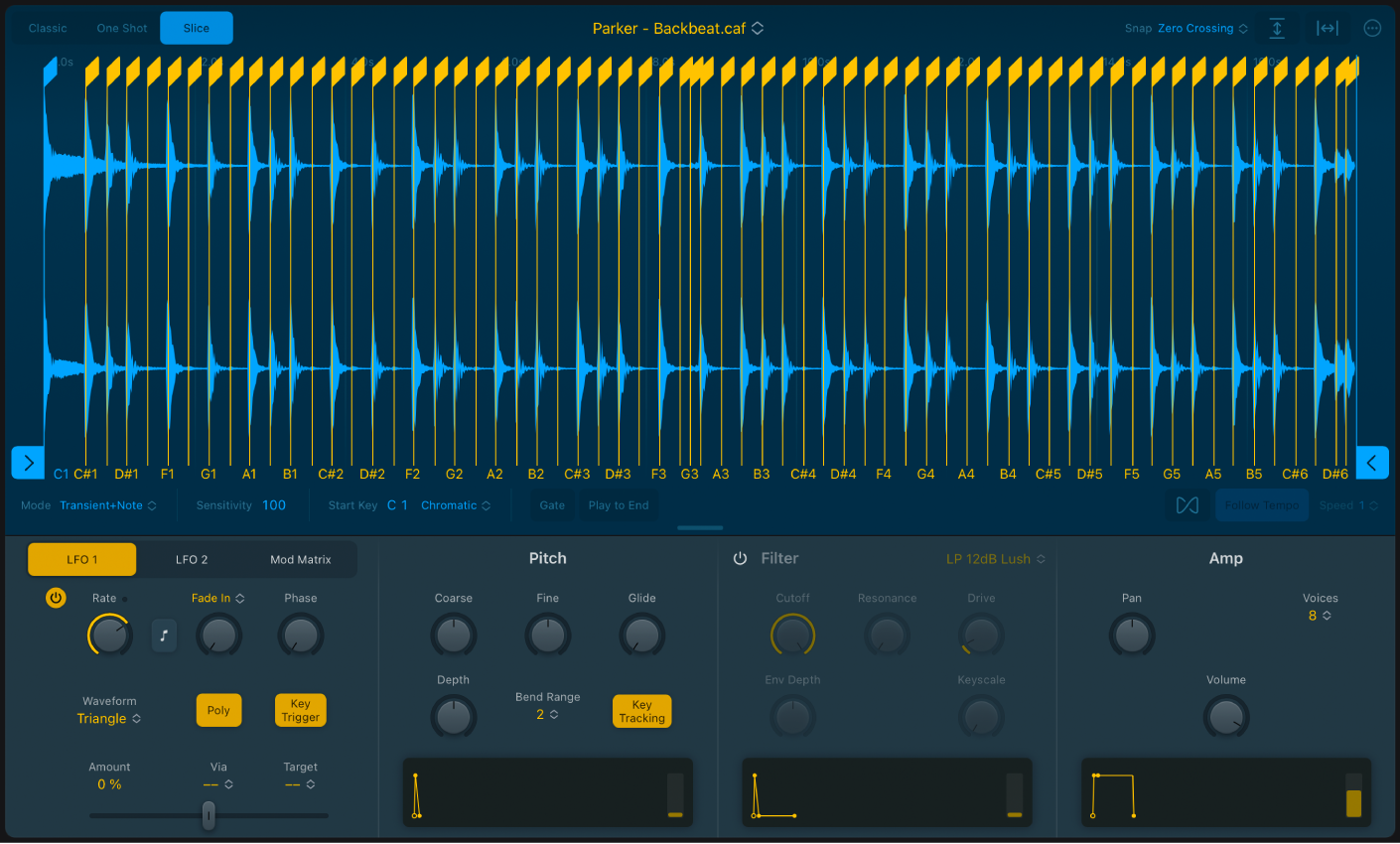
Parámetros del modo Slice de Quick Sampler
Marcadores Slice: Arrastra cualquier tirador de marcador amarillo de fragmentación para ajustar el punto de inicio de la reproducción y la duración del segmento del sample. La reproducción de cada segmento se inicia al pulsar la tecla correspondiente.
Consejo: Toca el nombre de la nota que se muestra en la parte de abajo de cada marcador de fragmento para reproducir ese fragmento.
Marcadores de inicio y de final: Arrastra los marcadores azules de inicio y de final para configurar los puntos inicial y final de la reproducción del sample.
Consejo: Cuando tocas cualquier tirador de marcador, debajo de la visualización de onda se indican los valores del parámetro. Toca
en la barra de visualización del parámetro para volver al comportamiento y a la visualización del parámetro por omisión.Campos de fundido de entrada y de salida: Arrástralos verticalmente para ajustar la duración del fundido al principio y al final del segmento del archivo de audio situado entre los marcadores de inicio y de final. Los valores de tiempo de fundido que hayas ajustado se aplican a todas las fragmentaciones. Según el material de audio fragmentado, un pequeño fundido puede ayudar a evitar los clics que se producen en ocasiones al principio o al final de una fragmentación.
Nota: Estos campos solo se muestran en la barra de visualización del parámetro situada debajo de la visualización de onda tras tocar el marcador de inicio del sample o el marcador de fin del sample en el modo Slice.
Menú desplegable Mode: selecciona el modo de fragmentación. Puedes ajustar las divisiones automáticamente en las posiciones de los transitorios o del tiempo, o bien dividir el archivo de audio equitativamente. También puedes ajustar las divisiones manualmente colocando marcadores de fragmentación. El modo elegido determina el campo de parámetro que se mostrará junto con el menú.
Campo Sensitivity: se muestra cuando eliges Transient en el menú desplegable Mode. Ajusta el número de marcadores de fragmentación según la detección de los transitorios en el archivo de audio. Los valores más altos muestran más marcadores de fragmentación.
Campo Division: aparece cuando eliges “Beat Divisions” en el menú desplegable Mode. Ajusta el número de marcadores de fragmentación en el archivo de audio mediante los valores de tiempo. Los valores más altos muestran más marcadores de fragmentación.
Campo Slices: se muestra cuando eliges “Equal Divisions” en el menú desplegable Mode. Ajusta la cantidad de marcadores de fragmentación que se muestran entre los marcadores de inicio y de final. Los valores más altos muestran más marcadores de fragmentación.
Campo “Start Key”: Arrastra en vertical para asignar la tecla (nota) del primer fragmento.
Menú desplegable “Start Key Mapping”: Selecciona Chromatic, White o Black para asignar fragmentos a teclas por encima de la tecla Start asignada.
Botón Gate: Actívalo para permitir la fase de liberación de las envolventes de Pitch, Filter y Amp cuando sueltas la tecla. Desactívalo para reproducir el sample en modo One Shot.
Botón “Play to End”: Actívalo para reproducir el fragmento accionado en la posición del marcador de final.
Botón “Flex on/off”: Activa o desactiva el modo Flex. Si el modo Flex está activado, se reproduce un sample de audio a su velocidad original para todos los tonos de la nota. Consulta Utilizar Flex en Quick Sampler.
Botón “Follow Tempo”: Si el modo Flex está activo, aplícalo para seguir el tempo del proyecto.
Menú desplegable (Flex) Speed: Si el menú Flex está activado, selecciona un valor de multiplicación o división de la velocidad de reproducción.
Consejo: Flex Speed también está disponible como destino de modulación.