الكتابة باستخدام لوحة المفاتيح على الشاشة على الـ iPad
على الـ iPad، يمكنك استخدام لوحة المفاتيح على الشاشة لإدخال نص وتحريره.
يمكنك أيضًا استخدام الإملاء ولوحة مفاتيح خارجية وقلم Apple لإدخال النص.
إدخال نص باستخدام لوحة المفاتيح على الشاشة
في أي تطبيق يسمح بتحرير النصوص، افتح لوحة المفاتيح على الشاشة من خلال الضغط على حقل نص. يمكنك التقريب بين إصبعيك لتقليص حجم لوحة المفاتيح، ثم الضغط على المفاتيح الفردية للكتابة، أو استخدام السحب السريع للكتابة عن طريق التمرير من حرف إلى التالي دون رفع إصبعك (غير متوفرة لبعض اللغات). لإنهاء كلمة، ارفع إصبعك. (إذا ضغطت على  بعد التمرير لكتابة كلمة، يتم حذف الكلمة بالكامل.)
يمكنك سحب لوحة المفاتيح الأصغر من أسفل الشاشة لتحريكها في أي مكان تريده لتسهيل الكتابة بيد واحدة.
للعودة إلى لوحة المفاتيح كاملة الحجم، باعد بين إصبعين. على لوحة المفاتيح كاملة الحجم، يمكنك الضغط على المفاتيح للكتابة.
أثناء إدخال النص، يمكنك تنفيذ أي مما يلي على كل من لوحة المفاتيح الأصغر ولوحة المفاتيح كاملة الحجم:
كتابة أحرف كبيرة: اضغط على
 ، أو المس ، ثم مرِّر إلى أي حرف.
تشغيل تثبيت العالي: اضغط مرتين على
.إنهاء جملة سريعًا بنقطة ومسافة: اضغط مرتين على مفتاح المسافة.
تصحيح الأخطاء الإملائية: اضغط على كلمة بها خطأ إملائي (مسطرة باللون الأحمر) لرؤية التصحيحات المقترحة، ثم اضغط على اقتراح لاستبدال الكلمة، أو اكتب التصحيح.
إدخال أرقام، أو علامات ترقيم، أو رموز: اضغط على
 أو
أو  .
.التراجع عن التحرير الأخير: اسحب لليمين بثلاثة أصابع، ثم اضغط على تراجع في الجزء العلوي من الشاشة، أو اضغط على
 .
.إعادة التحرير الأخير: اسحب لليسار بثلاثة أصابع، ثم اضغط على إعادة في الجزء العلوي من الشاشة، أو اضغط على
 .
.إخفاء لوحة المفاتيح على الشاشة: اضغط على
 .
.
تشغيل أصوات لوحة المفاتيح
يمكنك تخصيص إعدادات لوحة المفاتيح لسماع النقر عليها أثناء الكتابة.
انتقل إلى الإعدادات  > الأصوات، ثم شغّل صوت لوحة المفاتيح.
إدخال إيموجي باستخدام لوحة المفاتيح على الشاشة
افتح لوحة المفاتيح على الشاشة بالضغط على أي حقل نص.
قم بالتبديل إلى لوحة مفاتيح إيموجي بالضغط على
 أو
أو  .
.للبحث عن إيموجي، اضغط على
 في أسفل اليمين، ثم أدخِل كلمة شائعة الاستخدام - مثل "قلب" أو "وجه مبتسم" - في حقل البحث الموجود فوق لوحة المفاتيح.
لإدخال إيموجي، اضغط عليه.
للاطلاع على مزيد من الخيارات، اسحب عبر الإيموجي الذي يظهر
للعودة إلى لوحة المفاتيح العادية، اضغط على
أو ، ثم اضغط على ABC في الزاوية السفلية اليسرى.
تحويل لوحة المفاتيح على الشاشة إلى لوحة تعقب
المس مطولاً مفتاح المسافة بإصبع واحد حتى يتحول لون لوحة المفاتيح إلى الرمادي الفاتح.
حرك نقطة الإدراج بسحبها حول لوحة المفاتيح.
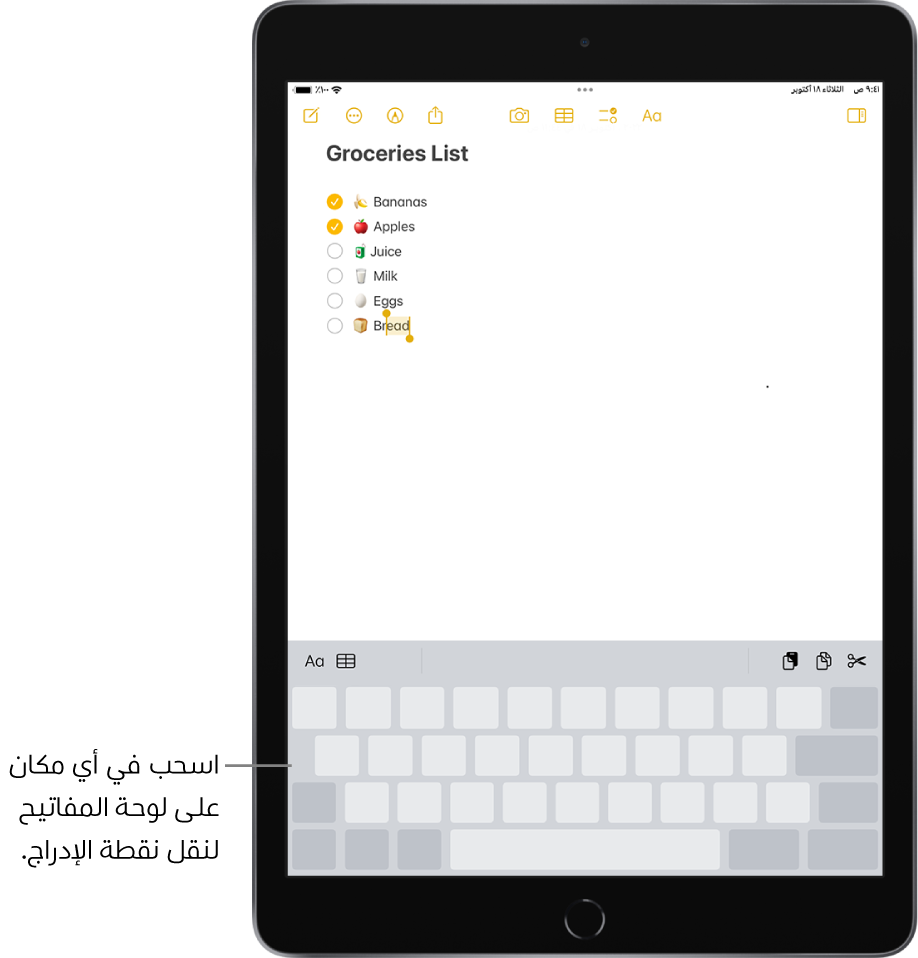
لتحديد نص، المس لوحة المفاتيح مطولًا بإصبع ثانٍ، ثم اضبط التحديد عن طريق تحريك الإصبع الأول على لوحة المفاتيح.

انظر تحديد النص وقصه ونسخه ولصقه لمزيد من الطرق لتحديد النص.
إدخال أحرف تحمل حركة أو أحرف أخرى أثناء الكتابة
أثناء الكتابة، المس مطولاً الحرف أو الرقم أو الرمز المرتبط بالحرف الذي تريده على لوحة المفاتيح.
على سبيل المثال، لإدخال é، المس مطولاً مفتاح e، ثم مرر لاختيار متغير.

يمكنك أيضًا القيام بأي مما يلي:
على لوحة مفاتيح تايلاندية: لاختيار الأرقام الأصلية، المس مطولاً الرقم العربي ذي الصلة.
على لوحة مفاتيح صينية أو يابانية أو عربية: اضغط على أي حرف مقترح أو ترشيح في أعلى لوحة المفاتيح لإدخاله، أو اسحب لليمين لرؤية المزيد من الترشيحات.
ملاحظة: لعرض قائمة الترشيحات الكاملة، اضغط على السهم لأعلى الموجود على اليمين. للعودة إلى القائمة القصيرة، اضغط على السهم لأسفل.
تعيين خيارات الكتابة
يمكنك تشغيل ميزات الكتابة الخاصة، مثل النص التنبؤي والتصحيح التلقائي، التي تساعدك عندما تكتب على الـ iPad.
أثناء الكتابة باستخدام لوحة المفاتيح على الشاشة، المس مطولاً أو ، اضغط على إعدادات لوحة المفاتيح، ثم شغّل أو أوقِف ميزات الكتابة (أسفل كل لوحات المفاتيح).