


O WordPress facilita a criação de praticamente qualquer tipo de site e a publicação de conteúdo atraente nele. No entanto, um recurso que lhe falta é a opção de restringir o conteúdo apenas a usuários registrados ou membros pagantes.
Se você quiser criar um site de assinaturas usando o WordPress, vai precisar da ajuda de um plug-in de associação. Com MemberPress, você pode definir várias opções de assinatura e decidir quem pode acessar seu conteúdo. E o melhor de tudo: é super fácil de configurar.
Neste artigo, vamos mostrar a você a maneira mais simples de criar um site de assinaturas usando o MemberPress. Vamos ao trabalho!
Por que o MemberPress é a maneira mais simples de criar um site de associação
Há muitos plug-ins de associação do WordPress que podem ser usados para restringir o conteúdo a usuários pagantes. No entanto, MemberPress oferece vários recursos que são difíceis de encontrar em outros lugares, incluindo:
- Suporte a vários processadores de pagamento (e fácil integração)
- Vários add-ons de serviços de terceiros, incluindo opções para ActiveCampaign, BuddyPress, Zapiere mais
- Um recurso completo criador de cursos on-line
- Formulários de registro personalizáveis para novos membros
- Integração com Afiliado Royale para ajudá-lo a atrair novos membros para seu site
No geral, o MemberPress oferece várias opções para você criar um site de assinaturas que se adapte à sua visão. E o mais importante: ele é muito fácil de usar, mesmo que você seja relativamente novo no WordPress. Vamos ver como ele funciona.
Como criar um site de associação usando o MemberPress (em 3 etapas)
Neste tutorial, vamos mostrar como restringir o acesso ao conteúdo do seu site apenas aos membros pagantes. Antes de começar, você precisará se inscrever em uma assinatura do MemberPress e instalar e ativar o plug-in no seu site. Quando estiver pronto, passe para a Etapa 1.
Etapa 1: Configurar um novo tipo de associação e um formulário de inscrição
O MemberPress coloca à sua disposição diversas ferramentas avançadas para ajudá-lo a criar um site de assinaturas que atenda às suas necessidades. Apesar de todos esses recursos extras, o sistema básico de assinaturas do plugin é incrivelmente simples de configurar.
Depois de ativar o plug-in, um novo MemberPress aparecerá em seu painel. Vá para MemberPress > Associações e clique em Adicionar novo.
Na próxima página, você configurará o primeiro tipo ou nível de assinatura para o seu site. Para começar, escolha um nome e defina um preço para ele:
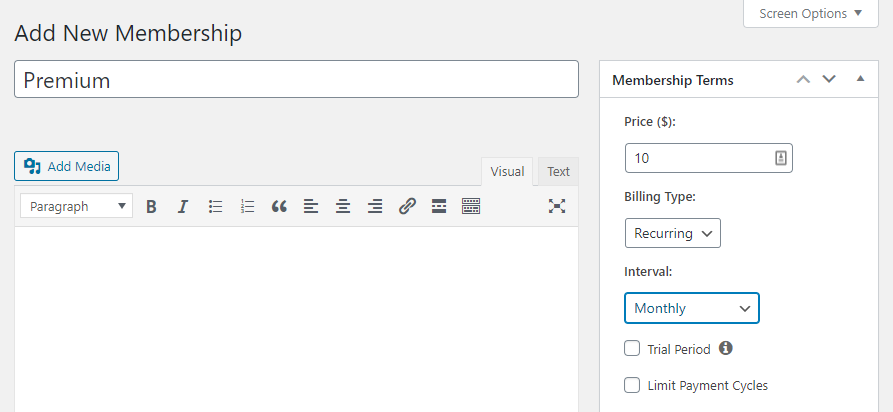
Você vai perceber que, na captura de tela acima, configuramos a assinatura como uma assinatura mensal recorrente. No entanto, o MemberPress também oferece suporte a pagamentos únicos e intervalos de cobrança totalmente personalizáveis.
Depois de definir um preço para sua associação, role para baixo até a seção Opções de associação widget. Aqui, você poderá personalizar o formulário de cadastro de novos membros e ativar os e-mails automáticos de boas-vindas.
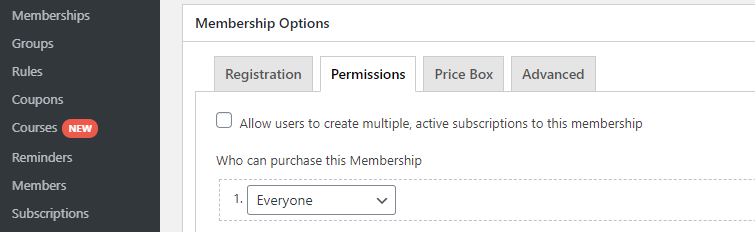
Se você entrar no Opções de associação > Permissões você pode configurar quais funções de usuário podem se inscrever no seu novo tipo de associação:
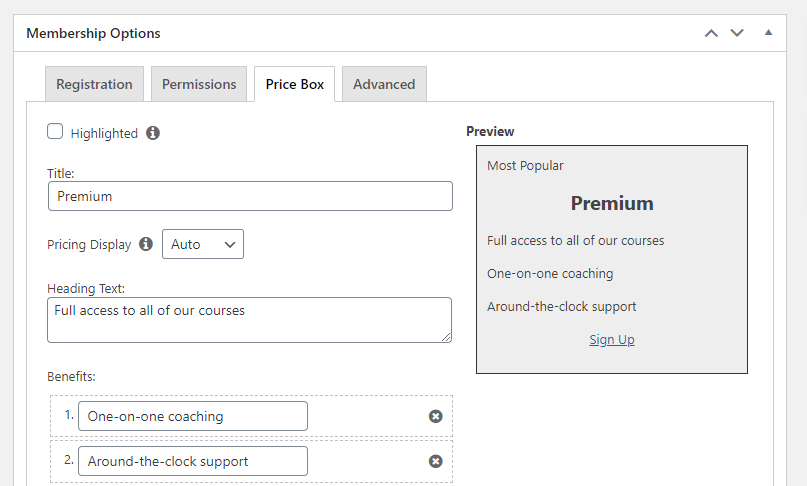
Passando para o Caixa de preços Na guia, você pode personalizar a descrição que os usuários verão sobre sua nova assinatura. Para tornar a inscrição mais atraente, recomendamos incluir uma breve descrição e listar os benefícios da assinatura:
Depois de terminar de configurar a página de cadastro da sua nova assinatura, clique no Publicar botão. Isso salvará o novo tipo de assinatura e gerará uma página de cadastro para ele, que usaremos na Etapa 3.
Dependendo de suas necessidades, você pode criar quantos tipos ou níveis de associação quiser. O conteúdo ao qual os usuários dessas camadas têm acesso dependerá das regras que você configurar.
Etapa 2: Configure suas regras de associação
Agora que você tem um novo tipo de assinatura, pode definir regras de acesso personalizadas para o conteúdo do seu site. Para começar, acesse MemberPress > Regras e clique em Adicionar novo.
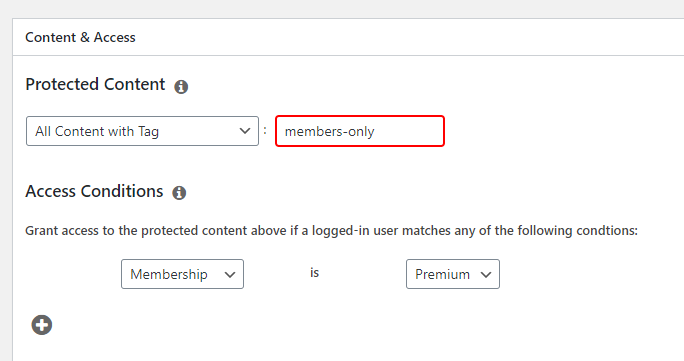
Na próxima tela, você poderá definir a que tipo de conteúdo os usuários de cada plano de assinatura terão acesso. Procure o menu em Conteúdo protegido e decida que tipo de regra você deseja usar.
Neste exemplo, usamos o Todo o conteúdo com a tag e configurar uma nova tag chamada somente para membros. Sob Condições de acessoconfiguramos para que somente Premium os membros poderão acessar o conteúdo com essa tag:
Depois de publicar essa regra, tudo o que você precisa fazer é atribuir a tag somente para membros ao conteúdo que você deseja ocultar de quem não é membro. Se um usuário que não atenda a esses critérios tentar acessar uma dessas páginas, ele verá uma mensagem informando que não está autorizado a fazê-lo.
Lembre-se de que, assim como acontece com os tipos de associação, você pode configurar quantas regras de acesso forem necessárias para o seu site.
Etapa 3: Crie um link para a página de registro de associação no seu menu
Durante a Etapa 1, configuramos um novo tipo de assinatura e uma página de inscrição para ele. Para descobrir qual é a URL dessa página, acesse MemberPress > Associações e procure sob o URL ao lado de seu título:
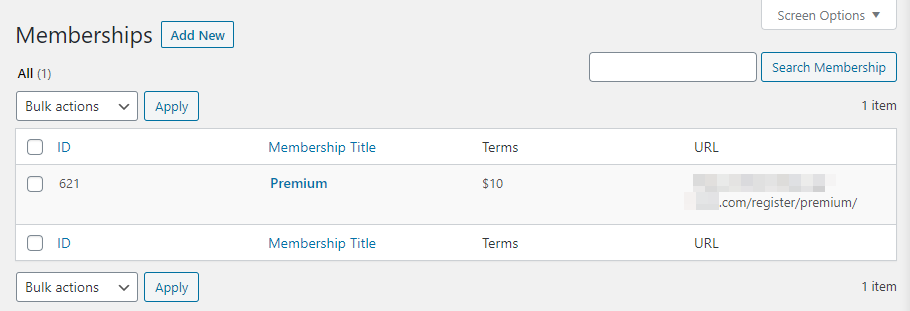
Você deve adicionar um link para essa página de registro no menu de navegação principal para que os visitantes possam encontrá-la facilmente e se inscrever. Copie o URL e navegue até a página Aparência > Menus em seu painel.
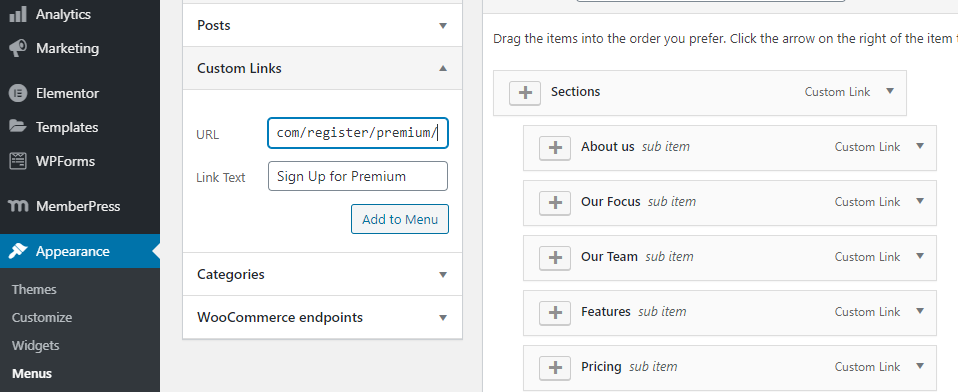
Selecione o Adicionar itens de menu > Links personalizados à esquerda e digite o URL da sua página de registro de associação. Abaixo desse URL, digite o texto que você deseja usar para o link:
Lembre-se de que você pode reorganizar os elementos em seus menus arrastando e soltando-os:
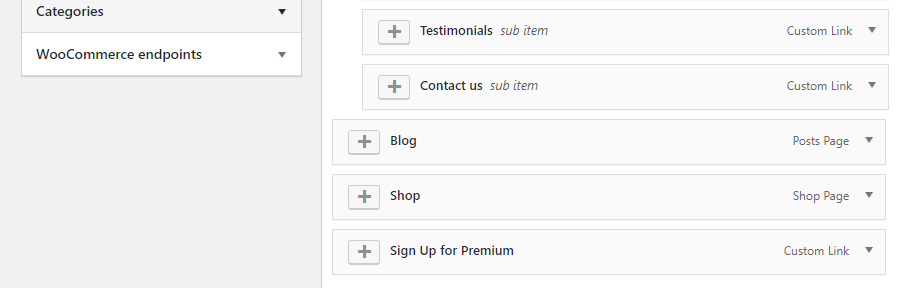
Depois de decidir o local ideal para o link de inscrição, salve as alterações no seu menu e acesse a página inicial do seu site. O link deverá aparecer no seu menu:

Clicar nesse link abrirá o menu de registro para novos membros, permitindo que eles façam um pagamento (usando o método que você designou). Depois disso, os usuários terão acesso ao conteúdo privado que você configurou para eles.
É só isso! Embora você possa usar o MemberPress para configurar modelos de assinatura mais complexos, opções de preços e regras de acesso, essas etapas básicas são a maneira mais simples de criar um site de assinaturas.
Conclusão
Criar um site de associação com o WordPress é mais simples do que você imagina. No entanto, você precisa escolher o plugin certo para o trabalho.
Usando MemberPressSe você quiser criar um site de associação do WordPress em apenas três etapas:
- Configure um novo tipo de associação e um formulário de inscrição.
- Configure suas regras de associação.
- Link para a página de registro de associação no seu menu.
Você tem alguma dúvida sobre como criar um site de assinaturas com o WordPress? Vamos conversar sobre isso na seção de comentários abaixo!











 PT
PT  EN
EN  ES
ES  FR
FR  DE
DE 
Uau - agora que você pode adicionar cursos, não há mais necessidade de outro software. Esse único plug-in permite bloquear o conteúdo e proteger os cursos.