Agrega un método de pago a tu cuenta de Apple
Agrega un método de pago que tú y tu familia puedan usar para el App Store, las suscripciones y mucho más. Es posible que necesites un método de pago para descargar o actualizar algunas apps gratuitas.
Agregar un método de pago
Agregar un método de pagoAgregar un método de pago en el dispositivo
Puedes usar el dispositivo para agregar un método de pago a tu cuenta de Apple.
Agregar un método de pago en el iPhone
En Configuración, toca tu nombre.
Toca Pago y Envío. Es posible que se te solicite iniciar sesión en la cuenta de Apple.
Toca Agregar método de pago.
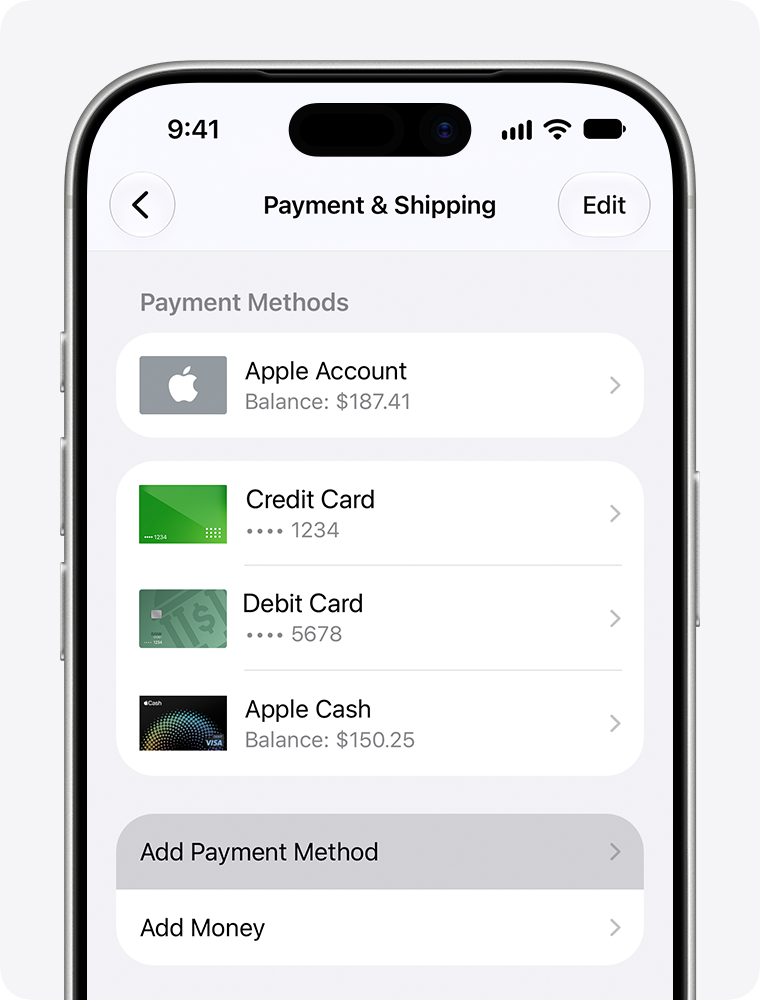
Ingresa los detalles del método de pago y, luego, confirma que tu nombre, dirección de facturación y demás información estén escritos correctamente y coincidan con los que tienes registrados en tu institución financiera.
Toca Listo.
Si ya tienes un método de pago registrada, obtén información sobre cómo cambiar o actualizar tu método de pago.
Reordenar los métodos de pago en el iPhone
En la pantalla Pago y envío, toca Editar.
Mantén presionada un método de pago para arrastrarla hacia arriba o hacia abajo en la lista de métodos de pago.
Toca Listo.
Agregar un método de pago en el iPad
En Configuración, toca tu nombre.
Toca Pago y Envío. Es posible que se te solicite iniciar sesión en la cuenta de Apple.
Toca Agregar métodos de pago.
Ingresa los detalles del método de pago y, luego, confirma que tu nombre, dirección de facturación y demás información estén escritos correctamente y coincidan con los que tienes registrados en tu institución financiera.
Toca Listo.
Si ya tienes un método de pago registrada, obtén información sobre cómo cambiar o actualizar el método de pago.
Reordenar los métodos de pago en el iPad
En la pantalla Pago y envío, toca Editar.
Mantén presionada un método de pago para arrastrarla hacia arriba o hacia abajo en la lista de métodos de pago.
Toca Listo.
Agregar un método de pago en el Apple Vision Pro
En Configuración, toca tu nombre.
Toca Pago y Envío. Es posible que se te solicite iniciar sesión en la cuenta de Apple.
Toca Agregar método de pago.
Ingresa los detalles del método de pago y, luego, confirma que tu nombre, dirección de facturación y demás información estén escritos correctamente y coincidan con los que tienes registrados en tu institución financiera.
Toca Listo.
Si ya tienes un método de pago registrado, obtén información sobre cómo cambiar o actualizar tu método de pago.
Reordena los métodos de pago en el Apple Vision Pro
En la pantalla Pago y envío, toca Editar.
Mantén presionada un método de pago para arrastrarla hacia arriba o hacia abajo en la lista de métodos de pago.
Toca Listo.
Agrega un método de pago en la Mac
En el App Store, haz clic en tu nombre en la parte inferior de la barra lateral. O bien, haz clic en el botón Iniciar sesión
 e inicia sesión en tu cuenta de Apple.
En la página que aparece, haz clic en tu nombre. Es posible que se te solicite iniciar sesión en la cuenta de Apple.
Haz clic en Métodos de pago.
Haz clic en Agregar método de pago.
Ingresa los detalles del método de pago y, luego, confirma que tu nombre, dirección de facturación y demás información estén escritos correctamente y coincidan con los que tienes registrados en tu institución financiera.
Haz clic en Listo.

Si ya tienes un método de pago registrado, obtén información sobre cómo cambiar o actualizar el método de pago.
Reordena los métodos de pago en la Mac
En la pantalla Administrar pagos, haz clic en Editar.
Haz clic y mantén presionado un método de pago para arrastrarlo hacia arriba o hacia abajo en la lista de métodos de pago.
Haz clic en Listo.
Agrega un método de pago en la PC con Windows
Abre la app Apple Music o Apple TV.
Haz clic en tu nombre en la parte inferior de la barra lateral. O bien haz clic en Iniciar sesión e inicia sesión en tu cuenta de Apple.
Haz clic en Ver mi cuenta. Es posible que debas iniciar sesión con tu cuenta de Apple.

Al lado de Información de pago, haz clic en Administrar pagos.
Haz clic en Agregar pago.

Ingresa los detalles del método de pago y, luego, confirma que tu nombre, dirección de facturación y demás información estén escritos correctamente y coincidan con los que tienes registrados en tu institución financiera.
Haz clic en Listo.
Si ya tienes un método de pago registrado, obtén información sobre cómo cambiar o actualizar elc método de pago.
Reordena los métodos de pago en la PC con Windows
En la pantalla Administrar pagos, usa las flechas junto a cada método de pago para moverlo hacia arriba o hacia abajo en la lista de métodos de pago.
Agrega un método de pago en línea
También puedes agregar un método de pago después de iniciar sesión en account.apple.com.
Si no puedes agregar un método de pago
Asegúrate de que tu nombre, dirección de facturación y demás información estén escritos correctamente y coincidan con los que tienes registrados en tu institución financiera.
Consulta qué métodos de pago puedes usar con tu cuenta de Apple en tu país o región.
Si usas un método de pago aceptado, pero tu cuenta de Apple es de otro país u otra región, cambia el país o la región.
Para usar algunos métodos de pago, debes realizar una verificación a través de la app de tu entidad financiera, mensajes de texto u otros medios. Comunícate con tu entidad financiera para obtener ayuda si no puedes realizar la verificación.
La información acerca de los productos no fabricados por Apple o la de los sitios web independientes no controlados ni probados por Apple se ofrece sin ninguna recomendación o aprobación. Apple no asume ninguna responsabilidad respecto a la selección, el rendimiento o el uso de los sitios web o los productos de terceros. Apple no emite ninguna declaración sobre la precisión o la confiabilidad de los sitios web de terceros. Comunícate con el proveedor para obtener más información.
